
你是不是经常上网,看到喜欢的图片,却不知道怎么保存,其实,电脑保存图片很简单,今天,我就来分享几种方法,让你轻松搞定,无论是网页上的美图,还是聊天软件里的表情包,都能快速保存到电脑里,方便你随时查看和使用,下面,就跟我一起来学习吧。
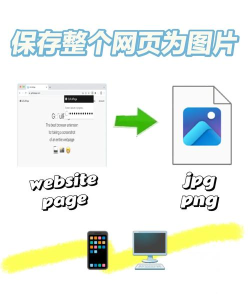
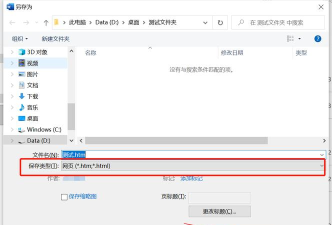
1、网页图片保存方法我们来看看网页图片,这是最常见的场景,当你浏览网页时,看到心仪的图片,想要保存下来,其实很简单,你只需要将鼠标光标,移动到图片上方,然后,点击鼠标右键,这时,会弹出一个菜单,在菜单中,找到“图片另存为”这个选项,接着,点击它,就会弹出一个窗口,这个窗口是让你选择,把图片保存在哪里,你可以选择桌面,或者某个文件夹,点击“保存”按钮,图片就成功保存到电脑了,整个过程,只需要几秒钟,非常方便快捷。
2、软件内图片保存技巧除了网页,我们在使用各种软件时,也会遇到想保存的图片,比如,在微信或者QQ聊天时,朋友发来的有趣图片,你想保存下来,这时,你可以将鼠标,移动到图片上,同样地,点击鼠标右键,在弹出的菜单里,通常会有“另存为”选项,点击后,选择保存位置即可,另外,有些软件支持直接拖拽保存,你可以用鼠标左键,按住图片不放,然后,直接拖到电脑桌面上,松开鼠标,图片就保存好了,这个方法,更加直观和快速。
3、截图保存与编辑有时候,我们需要的不是整张图片,而是屏幕上的某一部分,这时,截图功能就派上用场了,电脑自带的截图工具,非常实用,你可以按下键盘上的“PrtSc”键,这个键能截取整个屏幕,然后,打开画图软件,按下“Ctrl+V”粘贴,就能看到截图了,接着,你可以进行裁剪,或者添加标注,别忘了点击“文件”,选择“另存为”,将编辑好的图片保存起来,当然,你也可以使用“Win+Shift+S”组合键,这是Windows系统的区域截图,用起来更灵活。
4、批量保存与管理建议如果你需要保存很多图片,一张张操作太麻烦,这时,可以考虑批量保存,有些网站或工具,支持批量下载功能,你可以查找一下,另外,保存图片后,管理也很重要,我建议你,建立不同的文件夹,比如,按“风景”、“人物”、“工作”分类,这样找起来方便,给图片文件起个好名字,也很关键,不要都用“未命名”或者一串数字,你可以用日期加内容来命名,例如“20231001_旅行照片”,以后查找时,一目了然,定期整理文件夹,删除不需要的图片,能让电脑更整洁。
电脑保存图片的方法很多,关键在于多练习,无论是右键另存为,还是拖拽保存,或者使用截图工具,都很简单,掌握了这些技巧,你就能轻松保存,和管理各种图片了,希望今天的分享,对你有帮助,快去试试吧。






















