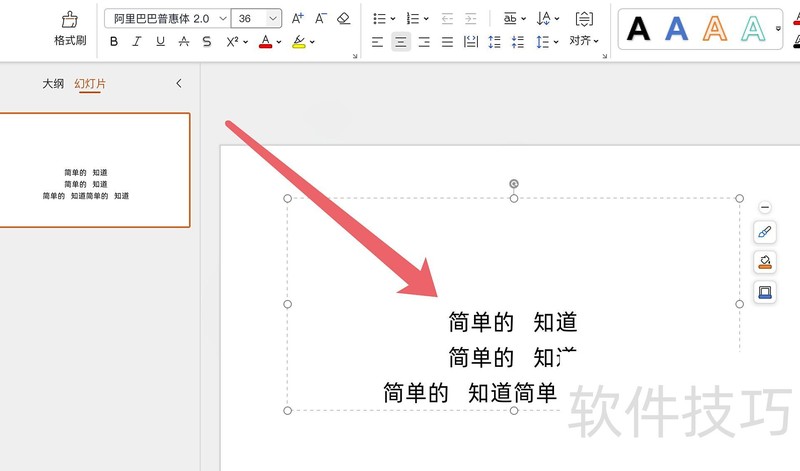
选中需调整字体宽度的文本框或段落。
在顶部菜单栏点击开始标签。
字体组内设有下拉菜单,提供字体样式与大小的选择。
下拉菜单中有一个字体效果按钮,通常显示为带弯曲箭头的字母A。
点击字体效果按钮将弹出包含多种字体样式选项的菜单。
在该菜单中,点击宽度选项,从下拉列表中选择所需字体宽度,例如扩展、正常或压缩。
选定字体宽度后,文本框或段落中的文字宽度会随之调整。
在PPT中选中备注文字,进入视图菜单的显示比例选项调整字号,详细步骤请参见下方说明。
在电脑中打开PPT文件,输入备注并用鼠标选中所需文字内容。
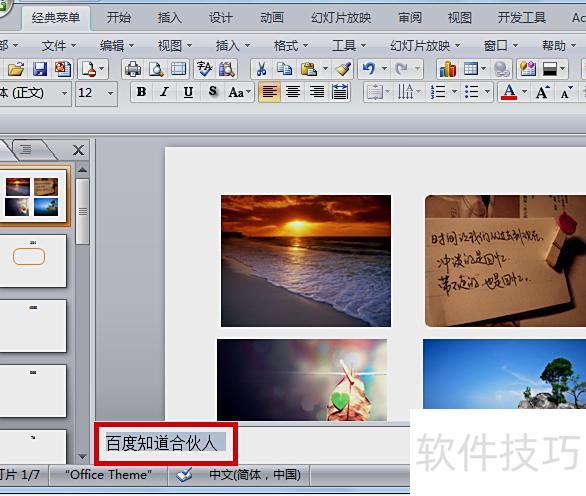
在软件顶部菜单栏中点击视图选项。
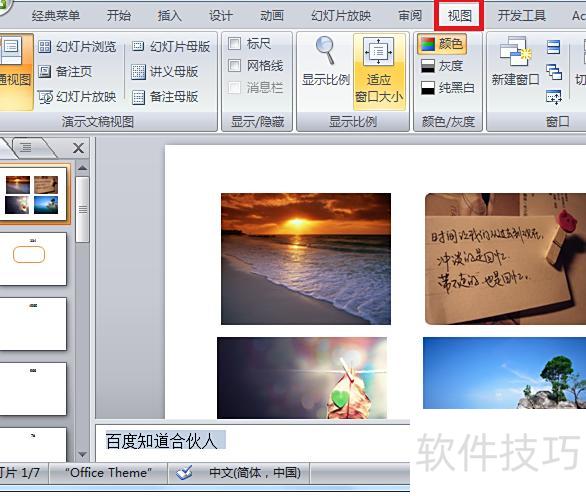
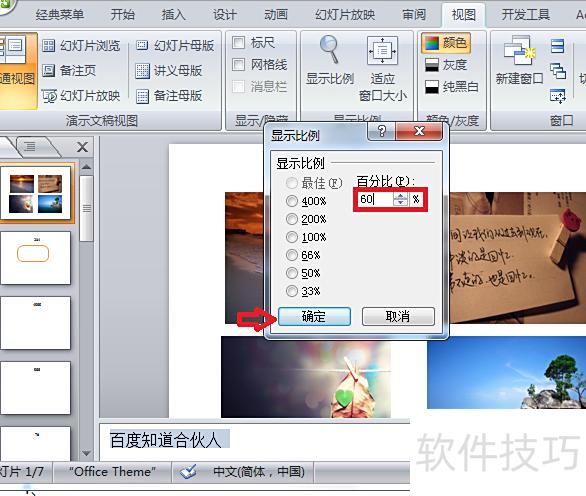
在视图选项卡中点击显示比例进行设置。
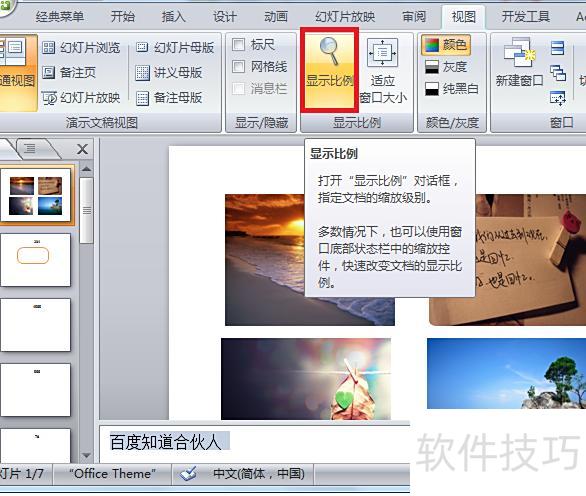
在弹出窗口中按需设置百分比,确认即可。
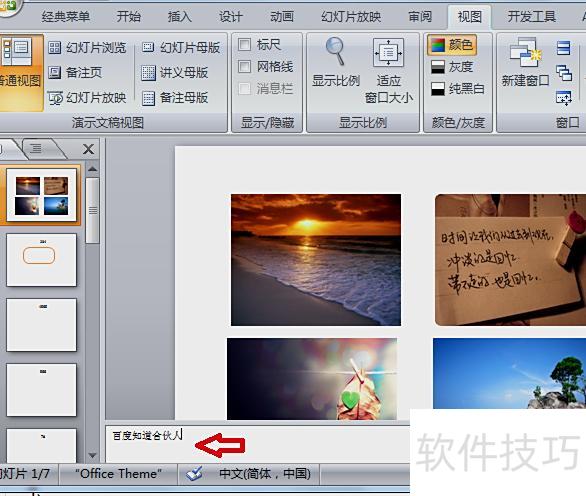
5、此时可见备注栏文字大小已调整。完成上述操作后,PPT中备注文字的大小即可成功更改。
操作很简单,全选文字后统一调整字体大小即可保持一致,接下来为大家简单演示具体步骤。
设备:MacBook Air笔记本电脑
系统为macOS 12版本
WPS软件版本6.0.1
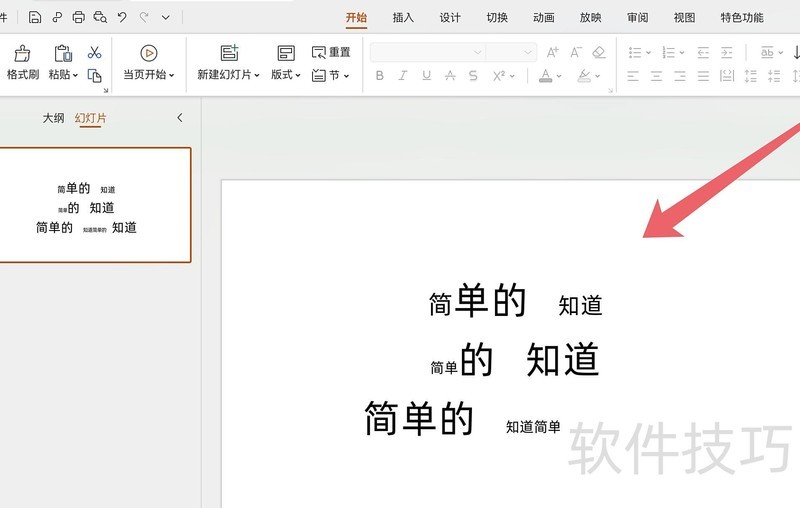
打开PPT后,可见文字字体大小不一,所示。
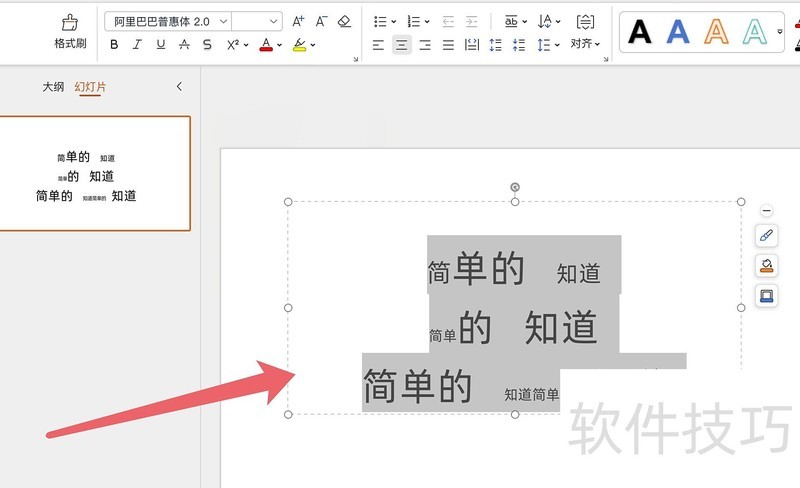
用鼠标点击全选文字,操作所示。
点击左上角的选项。
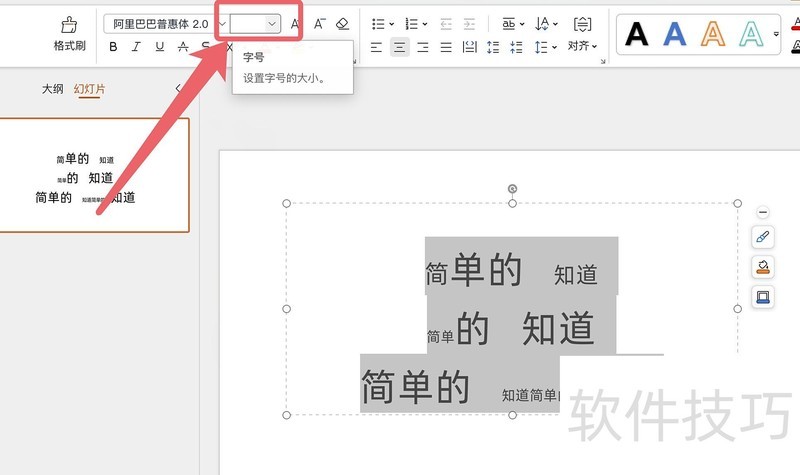
接着将字号统一设置为或其他所需大小。
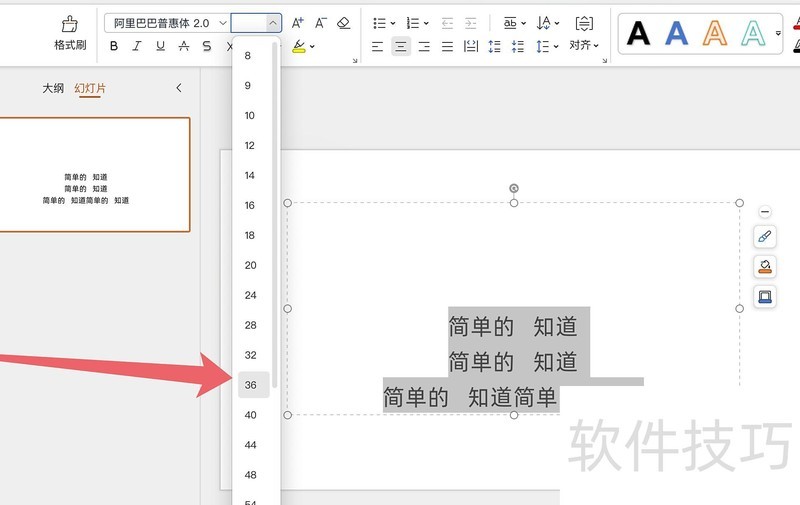
设置完毕后,字体大小将统一,效果所示。