在Excel中,掌握公式引用技巧十分必要。那么公式应如何正确引用?以下将介绍Excel表格中引用公式的具体操作步骤与常用函数公式,帮助用户快速理解并应用,提升数据处理效率,供广大用户参考学习。
Excel表格中引用公式的操作方式
常用Excel电子表格公式汇总
Excel表格公式设置方法
Excel表格中引用公式的操作示意图一
步骤一:在Excel中使用相对引用公式,这是最基本的计算方式,通常为大家所熟知。
简述几个公式
在d2单元格输入公式,计算(数据一与数据二的平均值)减去数据三的结果。
或者输入
括号需为英文状态或半角中文状态,列号ABC大小写不限,系统会自动转为大写。当求和数据较多时,建议使用sum函数而非加号。(括号内英文冒号两侧单元格间的数据相加)sum函数不仅能计算横向行、纵向列的和,还可对角线方向所形成的矩形区域进行求和,适用范围广泛,操作更高效简便。
计算数据一、二、三中最大值与最小值之差,可输入相应公式。
max为求最大值函数,min为求最小值函数,与sum类似,二者均支持对对角线所在矩形区域内的数据进行运算。
3)计算规则如下:若数据一超过1500,则综合数据为数据一、数据二与数据三的总和;若数据一在1000至1500之间(含边界),则综合数据为数据一与数据二之和;若数据一小于1000,则仅取数据一的值作为结果。该逻辑常用于企业工资核算场景,需特别注意条件边界的判断准确性,建议使用>=表示大于等于,<=表示小于等于,以避免遗漏临界值。编写此类if判断语句时,应谨慎处理括号的配对与层级结构,确保逻辑清晰正确。类似多重嵌套的写法可参考早期关于个人所得税计算公式的文章,其中多次运用了复杂的条件嵌套结构,体现了精确控制执行顺序的重要性。
这三个例子旨在展示三种常见的计算方式:直接计算、利用Excel函数计算以及通过编程语句实现计算。(此分类仅为便于理解而提出,未必存在严格对应的三种模式。)
Excel表格中引用公式的操作示意图二
Excel表格中引用公式的操作示意图(图3)
引用公式步骤二:Excel中的绝对引用。参加过办公自动化培训或自学Excel的人对此应不陌生。以下面数据为例进行说明:
计算数据一中各数值与最大值的差值,常用于衡量同级个体或部门间的差距。
通常在d2单元格中输入内容
但当我们尝试通过拖动填充D3、D4、D5等单元格时,D3的内容在拖动过程中发生了变化,未能正确生成后续数据。
这并非我们所需,d3单元格中应为其他内容。
无论怎样拖动,max计算的区域保持不变。若需更牢固固定,可在列标号前添加$符号。
Excel表格中引用公式的图示方法四
步骤3:同一文件内不同工作表间的数据引用。通常通过英文引号将表名括起来并结合公式实现,如本例所示,可跨表进行数据调用与计算。
在a2单元格输入引用表1中a列的数据。
=1!a2
英文单引号内为表名,表名与单元格名称之间用英文感叹号分隔。
Excel表格中引用公式的图示方法(图5)
引用公式步骤4:跨文件引用Excel数据。使用英文中括号标识文件路径,例如将当前文件保存在D盘,默认名为book1.xls;新建一个Excel文件后,可引用book1.xls中第一列的数据,实现不同工作簿间的数据调用与关联操作。
本例与前例中的英文单引号可加可不加,但Excel通常会默认添加。输入公式并按回车后,Excel会自动补全文件路径,例如可能变为:
Excel表格公式引用方法示意图6
<<<
Excel基础公式应用
查找重复内容公式:=IF(COUNTIF(A:A,A2)>1,重复,),用于判断A列数据是否重复。
根据出生年月计算年龄的公式为:=TRUNC((DAYS360(H6,2009/8/30,FALSE))/360,0),适用于以特定日期为基准推算周岁。
根据18位身份证号提取出生日期的公式:=ConCATENATE(MID(E2,7,4),/,MID(E2,11,2),/,MID(E2,13,2)),可从身份证第7到第14位自动提取年、月、日,并以年/月/日格式显示。
在身份证号中自动提取性别的公式可如下输入:
公式中的C2指存放身份证号码的单元格。当号码长度为15位时,判断第15位数字的奇偶性:奇数对应男,偶数对应女;若为18位,则判断第17位,奇数为男,偶数为女。该公式通过身份证号自动识别性别。
对K2至K56单元格区域内的数值进行求和运算。
=AVERAGE(K2:K56) 用于计算 K2 至 K56 区域内数值的平均值。
使用RANK函数对55名学生的成绩进行排名,公式为=RANK(K2,K$2:K$56)。
4、等级:若K2值大于等于85为优,74及以上为良,60及以上为及格,低于60则为不及格。
学期总评成绩由平时总评、期中和期末成绩按比例计算得出,其中平时占30%,期中占30%,期末占40%,对应数据分别位于K列、M列和N列。
最高分:=MAX(K2:K56),用于计算K2至K56区域中55名学生的最高成绩。
最低分:=MIN(K2:K56),用于计算K2至K56单元格区域中55名学生的最低分数。
各分数段人数统计
统计K2至K56区域内得分为100的人数,使用公式=COUNTIF(K2:K56,100),并将结果存放在K57单元格中。
计算K2至K56区域内分数在95到99.5之间的人数,公式为:=COUNTIF(K2:K56,>=95)-K57,结果存放在K58单元格中。
统计K2至K56区域内分数在90至94.5之间的人数,公式为:=COUNTIF(K2:K56,>=90)-SUM(K57:K58),并将结果存放在K59单元格中。
统计K2至K56区域内分数在85到89.5之间的人数,公式为:=COUNTIF(K2:K56,>=85)-SUM(K57:K59),并将结果存入K60单元格。
计算K2至K56区域内分数在70到84.5之间的人数,公式为:=COUNTIF(K2:K56,>=70)-SUM(K57:K60),并将结果存入K61单元格。
计算K2至K56区域内分数在60至69.5之间的人数,公式为:=COUNTIF(K2:K56,>=60)-SUM(K57:K61),并将结果存入K62单元格。
统计K2至K56区域内小于60分的学生人数,结果存放在K63单元格中。
COUNTIF函数可用于统计指定区域内男生或女生的人数。
=COUNTIF(C2:C351,男) ——统计C2至C351范围内(共350人)男性的人数。
优秀率计算公式:将K57至K60单元格求和后除以55再乘以100。
及格率计算公式:将K57至K62单元格求和后除以55,再乘以100。
11、标准差:=STDEV(K2:K56) —— 计算K2至K56区域(55名学生)成绩的离散程度,数值越小,表明班级学生成绩差异越小,整体较均衡;数值越大,说明成绩两极分化现象越明显。
12、条件求和:=SUMIF(B2:B56,男,K2:K56)——若B列为学生性别,K列为学生成绩,则该公式用于计算班级中所有男生的成绩总和。
13、多条件求和:{=SUM(IF(C3:C322=男,IF(G3:G322=1,1,0)))}——假设C列(C3:C322)存储学生性别,G列(G3:G322)记录所在班级代码(如1、2、3、4、5),该公式用于统计一班男生人数。此为数组公式,输入完毕后需按下Ctrl+Shift+Enter组合键,系统自动生成花括号{ },表示公式的数组属性。花括号不可手动输入,必须通过组合键触发。该方法适用于多个条件同时判断的计数场景,能准确筛选符合性别为男且班级为1的数据行,并进行累加统计,提升数据处理效率与准确性。
根据出生日期自动计算周岁:=TRUNC((DAYS360(D3,NOW()))/360,0)
若D列为学生出生日期,在E列使用该函数可自动计算其周岁年龄。
Word使用三大技巧:快捷操作、格式设置、高效编辑。
连续输入三个~即可生成一条波浪线。
连续输入三个-即可生成一条直线。
输入三个等号可生成一条双直线。
在Excel中,当某单元格满足条件时,可通过条件格式设置另一单元格自动显示指定颜色。
当A1大于1时,C1变红
A1小于0时,C1变为黄色
方法如下:
选中C1单元格,点击格式→条件格式,将条件1设置为:
公式 =A1=1
点击格式菜单,选择字体中的颜色,选红色后确认即可。
条件2设为:
判断A1是否大于0且小于1
点击格式菜单,选择字体中的颜色,选绿色后确认。
条件3设为:
公式 =A1<0
点击格式中字体下的颜色,选择黄色并确认。
设置完三个条件,点击确定即可生成。
在Excel中设置数据长度限制并用条件格式防止重复输入。
通过数据有效性设置限定数据长度。
用鼠标选中需输入数据的区域,点击数据→有效性→设置,将有效性条件设为允许文本长度等于5,具体参数可根据实际需求调整。
可设置提示语、错误警告及中文输入法开关,配置完毕后点击确定即可。
用条件格式防止数据重复。
选中A列,依次点击格式→条件格式,设置条件为公式=COUNTIF($A:$A,$A1)>1,再进入格式→字体→颜色,选择红色,最后连续点击两次确定完成设置。
设置完成后,输入数据长度错误会提示,重复时字体变红。
如何在Excel中标记B列与A列的差异?
若需比较A、B两列同一行的数据:
假设首行为标题行,选中A2单元格,点击格式菜单中的条件格式,设置相应条件。
单元格数值不等于B2的内容
点击格式选择字体,设置颜色为红色,连续确认两次即可完成操作。
用格式刷将A2的条件格式复制到下方单元格。
B列可按此法设置。
若对A列与B列进行整体比较(相同数据可位于不同行):
假设首行为表头,选中A2单元格,点击格式中条件格式,设置相应条件。
统计B列中不包含A2单元格内容的个数。
点击格式选择字体,再选颜色并设置为红色,连续点击确定两次即可。
用格式刷将A2的条件格式复制到下方单元格。
B列可按此方式设定。
设置完成后,AB两列共有数据保持原色,仅一列存在的数据以红色字体标出。
Excel中如何批量按行进行排序操作
假设有大量数值数据,如何对每一行进行从大到小的排序操作?
由于行排序和列排序均仅支持单一主关键字,主关键字相同时才依据次关键字排序,因此该问题无法通过排序解决。具体解决方法如下:
假设数据位于A到E列,在F1单元格输入相应公式。
用填充柄向右向下复制公式至目标区域。
原有数据将按行从大到小排列于F至J列,如需使用,可选择选择性粘贴/数值复制至其他位置。
提示:第一步的公式可根据实际数据范围进行调整。若需按从小到大排序,请将公式修改为:=SMALL($A1:$E1,COLUMN(A1))。
五、灵活组合函数实现多条件计数统计
第一行为标题行,A列为姓名,B列为班级,C列为语文成绩,D列为录取结果。需统计满足条件:班级为二、语文成绩≥104、录取结果为重本的人数,最终统计结果存放于当前工作表的其他空白列中。
公式如下:
统计B列值为二、C列值大于等于104且D列值为重本的行数,使用数组公式求和判断结果。
输入公式后按下Ctrl+Shift+Enter键,系统将自动添加数组公式符号{}。
六、怎样判断单元格是否含有特定文本?
判断A1是否包含指定文本,可用以下任一公式实现。
如果A1中包含前后带下划线的指定文本,则返回有,否则返回无。
若A1中找不到指定文本,则返回无,否则返回有。
统计区域内唯一数据的数量
统计A1:A100中不重复数据的个数(重复值仅计一次),可采用两种不同方法进行计算。
使用数组公式实现
输入公式后按下Ctrl+Shift+Enter键,系统将自动添加数组公式符号{}。
二是用乘积求和函数实现。
七、如何快速将多个工作表整理成一个目录工作表
利用宏3.0提取所有工作表名称,具体操作如下:
按下Ctrl+F3打开自定义名称对话框,命名为X,并在引用位置中输入内容。
使用HYPERlink函数可批量添加链接,操作简便高效。
在首个工作表的A2单元格中输入指定公式。
向下填充公式至出错,即可生成目录。
<<<
选择要输入公式的单元格。
在选定单元格中输入等号=。
输入公式时,如需引用单元格数据,可直接用鼠标点击目标单元格进行选取。
输入公式后按Enter键,Excel会自动计算并将结果呈现在单元格内,而公式本身则显示在编辑栏中。当鼠标选中该单元格时,上方的函数栏即会显示出该单元格中的公式内容。
方法二:使用公式选项板输入
若公式中包含函数,使用公式选项板可更方便地输入。以下以最常用的自动求和公式为例进行说明。
将光标置于求和单元格,按住左键向左拖动,选中需计算的区域即可。
点击工具栏的求和按钮。
求和结果将显示在单元格中。当连续单元格区域内的数值发生变动时,自动求和的结果会随之实时更新。
<<<
Excel表格中引用公式的操作步骤详解
Excel表格中引用公式的操作步骤详解
Excel如何使用函数公式进行引用
Excel中VLOOKUP函数的使用步骤:选择目标单元格,输入公式,指定查找值、数据表、列序号及匹配模式。
Excel公式通过地址引用单元格数据
Excel中引用单元格的公式方法
Excel工作表间数据引用的方法与操作步骤详解
Excel表格匹配公式的操作步骤详解
Excel中引用整列数据的操作步骤详解
Excel中使用vlookup函数引用表格数据的操作步骤详解
Excel中引用公式的常用方法技巧
在个人电脑中启动EXCEL程序打开表格文件
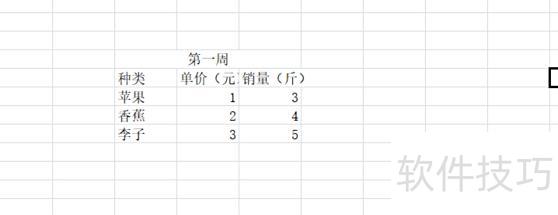
先创建数据表格,再录入个人数据。
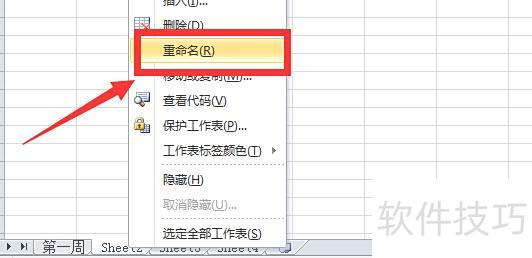
将电脑中Excel工作表的名称进行修改
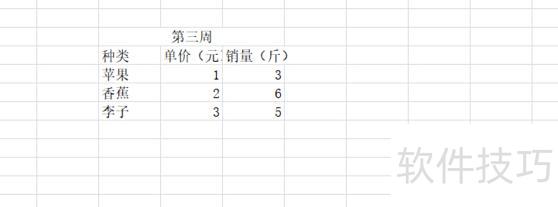
将第一个表格的数据按图示填入对应的工作表中,如第一周、第二周、第三周。
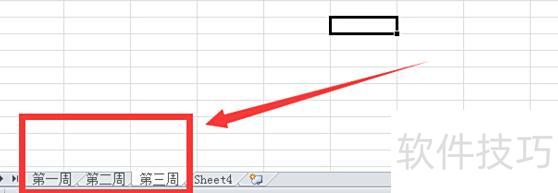
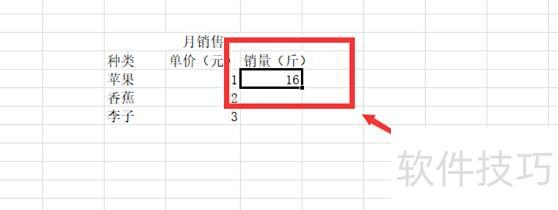
创建多个表格,通过实例辅助说明该问题,内容大致如下。
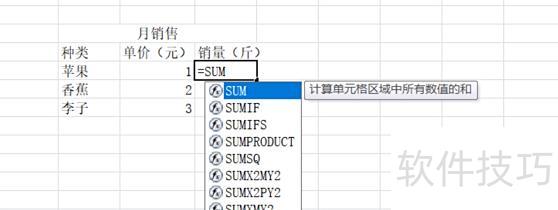
在Sheet5的表格中,选中需统计的单元格,输入=及函数名称,例如此处为=sum。
点击第一周,选择工作标签及对应单元格。
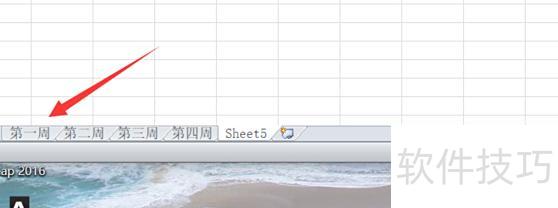
选中第一周数据,所示
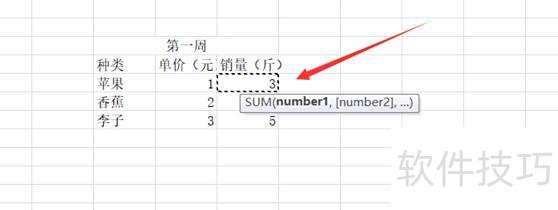
输入逗号后,点击第二周工作表及目标单元格。
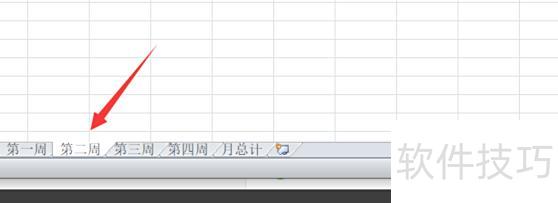
对第三周和第四周工作表应用相同的数据函数公式操作。
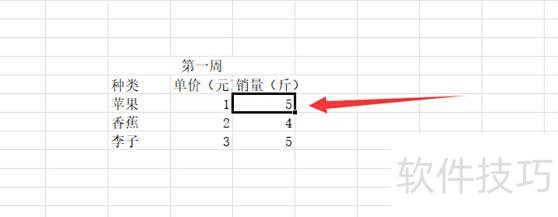
输入完毕后添加),按回车即可得出四周合计结果,可向下拖动汇总表,利用相对引用完成其余单元格的计算。