
浏览器用久了,偶尔会卡顿,有时还会遇到插件冲突,甚至想换个更顺手的,这时候,卸载重装就成了常见选择,但你知道吗,简单地点卸载,可能根本清不干净,后台残留的文件和注册表项,会悄悄占用你的磁盘空间,甚至影响新浏览器的安装与运行,今天,我们就来聊聊,如何彻底、干净地卸载浏览器。
1、从系统设置开始卸载,这是最基础的一步
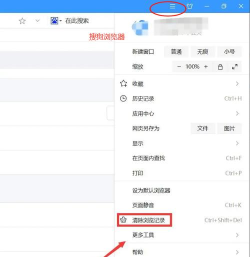
打开电脑的设置界面,找到“应用”选项,接着,在应用列表里,找到你要卸载的浏览器,然后,点击它,选择“卸载”按钮,系统会弹出确认窗口,你点“是”就行,这个过程,会移除浏览器的主程序,以及部分核心组件,不过,这仅仅是开始,因为很多个人数据,和缓存文件,还留在电脑里。
2、手动清理用户数据文件夹,彻底告别残留
卸载程序后,关键的一步来了,你需要手动删除,用户数据文件夹,不同浏览器的位置,略有不同,但通常都在,系统盘的“用户”目录下,比如,Chrome的数据在“AppData”里,Edge的也类似,找到这些文件夹后,直接删除它们,这样,你的书签、历史记录,还有扩展程序数据,就都被清空了,电脑空间,也能释放不少。
3、利用专业卸载工具,深度扫描注册表

手动清理,有时会遗漏,注册表中的条目,这时候,专业的卸载软件,就派上用场了,比如,一些知名的清理工具,它们能深度扫描,找出所有关联项,然后,一键帮你清理干净,使用起来也很简单,运行工具,选择浏览器,点击分析,再确认删除就行,这能有效避免,因注册表残留,导致的新软件安装问题。
4、重启并检查,确保卸载完全无残留
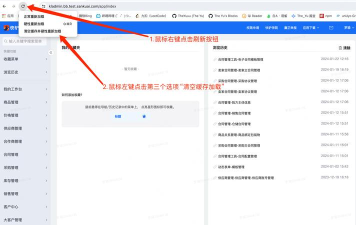
完成上述步骤后,别忘了重启电脑,重启能确保,所有相关进程,都被彻底关闭,然后,你可以检查一下,之前浏览器的安装目录,是否已经空置,同时,也可以在开始菜单,或桌面上看看,有没有残留的快捷方式,如果你打算安装新版,现在就可以,放心地去下载了,系统会像全新的一样,迎接新的浏览器。
彻底卸载浏览器,并不复杂,但需要多点耐心,按照步骤来,从系统卸载,到手动作业,再到工具辅助,每一步都很重要,这样才能真正,让电脑轻装上阵,运行得更流畅,希望这些小技巧,能帮到你。






















