
想给照片打码吗,其实很简单,ps就能搞定,无论是模糊处理,还是遮挡信息,都能轻松实现,今天就来聊聊,ps里怎么加马赛克。
1、ps马赛克工具在哪找
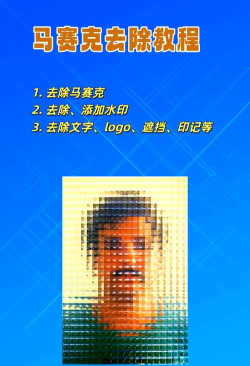
打开你的ps软件,然后,导入需要处理的图片,接着,在左侧工具栏里,找到选框工具,或者套索工具,当然,你也可以用矩形选框,圈出要打码的区域,然后,在上方菜单栏,点击“滤镜”选项,接着,在滤镜菜单里,找到“像素化”这一项,选择“马赛克”就可以了,看,工具就在这里。
2、如何使用马赛克滤镜
选中区域后,点开马赛克滤镜,这时,会弹出设置窗口,你可以调整单元格大小,这个数值越大,马赛克块就越粗,效果也越明显,反之,数值调小,马赛克会更细腻,根据你的需要,拖动滑块试试看,预览效果满意后,点击“确定”按钮,马赛克就加上去了,很简单吧。
如果觉得效果太生硬,还可以试试模糊滤镜,比如,高斯模糊,或者,镜头模糊,它们也能起到,类似的遮挡作用,但看起来更自然,操作步骤也差不多,先选区,再选滤镜。
3、进阶技巧与局部处理
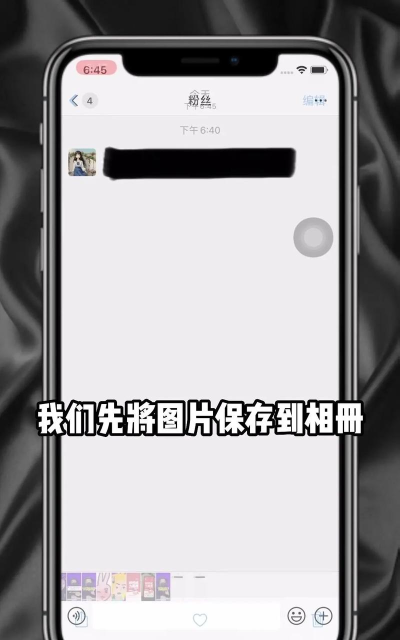
有时候,我们只需要,对特定部分打码,比如人脸,或者车牌,这时,用钢笔工具,会更精准,先用钢笔,勾勒出需要保护的轮廓,然后,建立选区,再应用马赛克,这样处理,边缘会更整齐。
另外,记得新建图层,这是一个好习惯,把马赛克效果,放在新图层上,如果不满意,可以随时修改,或者删除,不会破坏原图,非常方便。
处理复杂背景时,可以用图层蒙版,先加上马赛克,然后添加蒙版,用黑色画笔涂抹,就能擦除多余部分,露出原来的画面,实现精细控制。
4、保存与输出注意事项
马赛克加好后,别忘了保存,点击“文件”菜单,选择“存储为”,然后,选择一个格式,比如jpg,或者png,建议保存一份,psd源文件,方便以后再次编辑。
在输出设置里,注意图像质量,如果用于网络,分辨率不用太高,72像素每英寸就行,这样文件小,上传速度快,如果用于打印,则需要300像素,以上才清晰。
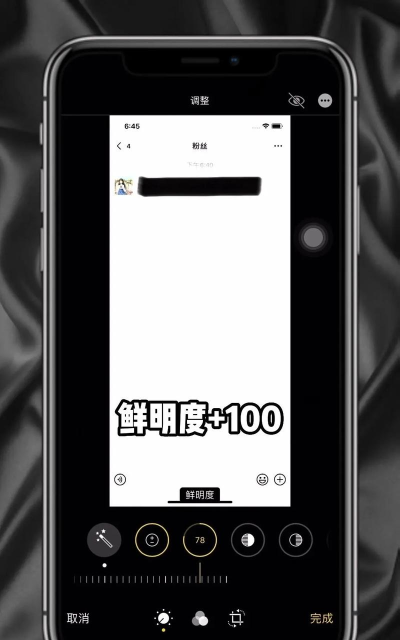
检查一遍,马赛克是否完全覆盖,有没有遗漏的信息,确保隐私安全,万无一失,然后,就可以分享,或使用图片了。
ps打码不难,多练习几次,就能熟练掌握,无论是保护隐私,还是创意处理,都能得心应手,希望这些小技巧,能帮到你。






















