
若想实现Excel文件像程序一样转换为小程序,目前直接操作较为困难,但我可以提供一种方法,帮助你保护含有公式的单元格,防止其被误修改。通过设置单元格锁定与工作表保护功能,可有效提升数据安全性。
首先,全选整个工作表。使用快捷键Ctrl + A选中所有单元格,然后右键点击任意位置,在弹出的菜单中选择设置单元格格式。切换至保护选项卡,取消勾选锁定前的复选框,点击确定。这一步的作用是先解除所有单元格的锁定状态,以便后续进行针对性设置。
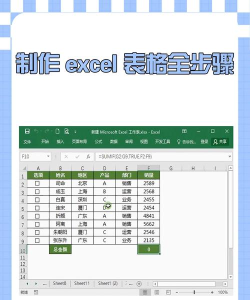
接下来,按下F5键,打开定位窗口,点击定位条件,在弹出的选项中选择公式,然后点击确定。此时,系统会自动选中当前工作表中所有包含公式的单元格。这些单元格将处于高亮选中状态,方便我们进行统一操作。
随后,再次右键点击任意被选中的单元格,选择设置单元格格式,进入保护选项卡后,重新勾选锁定选项,最后点击确定。经过此步骤,所有含有公式的单元格已被设定为锁定状态,而其他空白或非公式单元格则保持未锁定。
完成上述设置后,需进一步启用工作表保护功能。点击菜单栏中的工具选项,选择保护,再点击保护工作表。在弹出的对话框中,密码一栏可留空,不设密码。下方的权限选项中,允许此工作表的所有用户进行部分可根据实际需求进行勾选,通常默认已勾选前两项,如选定锁定单元格和选定未锁定单元格,保持默认即可。点击确定后,保护即生效。
自此,所有包含公式的单元格均受到保护。若尝试双击编辑这些单元格,系统将提示无法更改此单元格的警告信息。如需修改公式内容,必须先取消工作表保护:再次进入工具-保护-撤销工作表保护,完成修改后再重新启用保护功能,确保数据安全。
至于如何将Excel转换为小程序,目前尚无一键转换的成熟方案。但可通过特定工具辅助实现部分功能转化。例如,可访问我速PDF转换器官方网站,下载并安装该软件。运行后,在功能列表中查找相关转换选项。虽然软件主推的是PDF格式转换,但在某些版本中可能支持将Excel内容导出为便于移动端查看的格式。
尽管该方式不能真正生成一个完整的小程序,但能将数据转化为更易传播的格式,便于后续开发人员进行二次加工。如有疑问,建议登录官网联系技术支持获取帮助。
此外,Excel本身也具备一定的图形化表达能力,例如制作简单的流程图。对于职场人士而言,掌握这一技能十分实用。操作方法如下:
启动Excel,新建一个工作簿。点击顶部菜单栏的插入选项,找到并点击SmartArt按钮。系统将弹出图形选择面板,左侧选择流程类别,右侧会展示多种流程图样式。选择基本流程图或其他适合的模板,点击确定即可插入到工作表中。
插入后,点击各个图形框,直接输入对应的文字内容。依次编辑每个节点,即可快速构建出清晰的流程结构。若希望图表更加简洁美观,可进入视图菜单,取消勾选网格线,使背景网格隐藏,突出显示流程图本身。
虽然Excel能应付简单流程图制作,但对于更复杂的专业需求,推荐使用专门的绘图工具,例如迅捷流程图制作软件。该软件内置丰富模板,操作直观,适合高效绘制各类流程图、思维导图等。
以上便是关于Excel公式保护、格式转换及流程图制作的相关介绍,希望能为日常办公带来便利。






















