
做演示时,时间控制很重要,手动翻页容易出错,也显得不专业,其实,ppt内置了计时功能,可以帮你精准把控节奏,今天,我们就来聊聊,如何给ppt设置时间。
1、为单张幻灯片添加计时
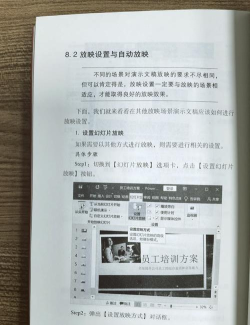
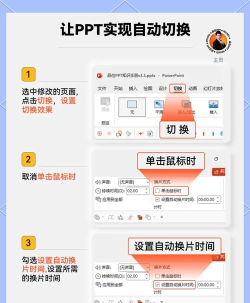
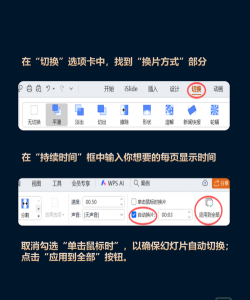
打开你的ppt文件,然后,选中需要计时的幻灯片,接着,点击顶部菜单栏,找到“切换”选项卡,在右侧区域,你会看到“换片方式”,勾选“设置自动换片时间”,然后,在旁边的框里,输入时间,比如,输入“00:05.00”,这表示,这张幻灯片,会自动播放5秒,之后,切换到下一页,设置完成后,记得点击“应用到全部”,这样,所有幻灯片,都会采用这个时间,当然,你也可以,为每张幻灯片,单独设置不同的时长。
2、使用排练计时功能
如果你不确定,每页该放多久,那么,可以使用“排练计时”,这个功能很实用,它能模拟真实演讲,帮你记录时间,具体操作是,点击“幻灯片放映”菜单,然后,选择“排练计时”,这时,ppt会进入全屏放映状态,同时,屏幕左上角,会出现一个计时器,你就像正式演讲一样,讲解每一页内容,讲完一页后,手动点击鼠标,切换到下一页,系统会自动,记录下你在这一页,停留的时长,全部讲完后,按ESC键退出,这时,ppt会询问你,是否保留这些计时,点击“是”即可,这样,每张幻灯片的时间,就根据你的排练,自动设置好了。
3、设置自动循环放映
在一些展会或展厅,ppt需要循环播放,这时,就需要设置自动循环,确保所有幻灯片,都已经设置了,自动换片时间,然后,点击“幻灯片放映”菜单,接着,选择“设置幻灯片放映”,在弹出的窗口中,找到“换片方式”,选择“如果存在排练时间,则使用它”,然后,在“放映选项”里,勾选“循环放映,按ESC键终止”,点击“确定”保存,这样,当你开始放映时,ppt就会自动播放,并且播完后,会从头开始循环,直到你按下ESC键,它才会停止。
4、检查与调整时间设置
时间设置好后,最好检查一遍,你可以进入“幻灯片浏览”视图,在这里,每张幻灯片的左下角,都会显示它的持续时间,一目了然,如果发现某页时间不合适,可以直接双击,那个时间数字进行修改,或者,回到普通视图,在“切换”选项卡里调整,另外,在正式演示前,务必进行几次预演,确保整个流程,时间衔接顺畅,没有等待或赶场,毕竟,再好的工具,也需要提前演练,才能发挥最大效果。
给ppt设置时间,并不复杂,无论是固定时长,还是排练计时,都能让你的演示,更加流畅和专业,花几分钟设置一下,演示效果会大不一样。






















