
工作中,学习中,生活中,我们常常需要截图,但是,很多人不知道,键盘上其实有快捷键,可以快速截图,今天,我们就来聊聊,键盘怎么截图,让你轻松掌握,这个实用的小技巧。
1、最常用的截图方法
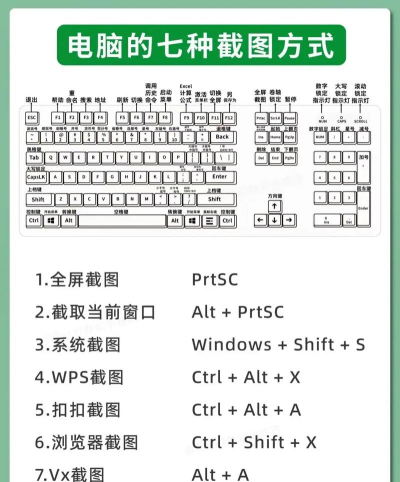
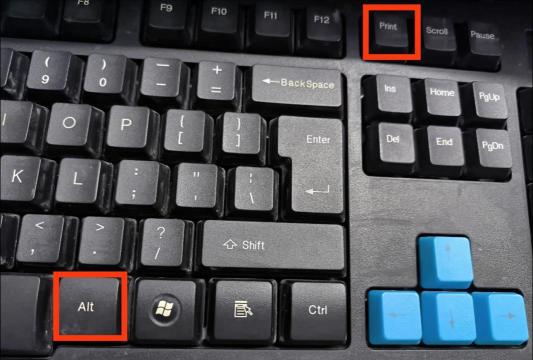
我们来看看,最常用的截图方法,那就是,使用键盘上的,Print Screen键,这个键,通常缩写为,PrtSc或PrtScn,它在键盘的,右上角区域,找到它,很简单。
按下这个键,它会,截取整个屏幕,然后,将图片,保存在剪贴板,接着,你可以打开,画图软件,或者Word文档,按下Ctrl+V,就能粘贴,刚才的截图了,这个方法,非常基础,也非常通用。
但是,有时候,我们只需要,截取当前窗口,那该怎么办呢,其实,也很简单,你只需要,同时按下,Alt键和,Print Screen键,这样,系统就会,只截取,你当前激活的窗口,而不是整个屏幕。
2、Windows系统的专属快捷键
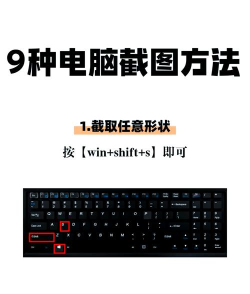
如果你用的是,Windows系统,那么,你还有,更强大的工具,那就是,Win+Shift+S,这个组合键,是Windows 10,和Windows 11,系统自带的,截图工具。
按下之后,屏幕会变暗,顶部会出现,一个工具栏,你可以选择,矩形截图,或者自由形状截图,也可以选择,窗口截图,甚至全屏截图,选择好后,截图就会,保存到剪贴板。
同时,系统还会,弹出通知,点击通知,就能进入,截图编辑界面,你可以在这里,进行简单的标注,比如画线,或者添加文字,然后保存,或者直接分享,非常方便。
3、其他系统和软件的方法
当然,除了Windows,其他系统也有,自己的方法,比如苹果的Mac电脑,它的截图快捷键,是Command+Shift+3,这是全屏截图,如果想区域截图,就用Command+Shift+4。
按下之后,鼠标会变成,一个十字准星,你可以拖动,选择要截取的区域,松开鼠标,截图就完成了,图片会默认,保存在桌面,非常直观。
另外,很多聊天软件,比如QQ和微信,也内置了,截图功能,通常快捷键是,Ctrl+Alt+A,按下之后,就能自由截图,并且,还能直接编辑,或者发送给好友,特别适合,在线沟通时使用。
4、截图后的处理与保存
截完图之后,我们往往需要,进行一些处理,最简单的就是,用系统自带的,画图工具,进行裁剪,或者添加箭头,和文字说明。
如果你需要,更专业的功能,比如马赛克,或者拼接长图,那么可以,使用专业的软件,比如Snipaste,或者FastStone Capture,这些工具,功能更强大,操作也更灵活。
别忘了,给截图文件,起一个清楚的名字,并且,保存在,容易找到的文件夹,这样,以后需要时,就能快速找到,提高工作效率。
键盘截图,并不复杂,掌握这几个,快捷键和方法,你就能轻松,应对各种,截图需求了,赶紧试试吧。






















