
想给文档加个页眉吗,其实很简单,跟着我来操作吧,无论是公司文件,还是个人报告,加上页眉,立刻显得专业又整齐,今天,我就手把手教你,在WPS里设置页眉,保证你一学就会。
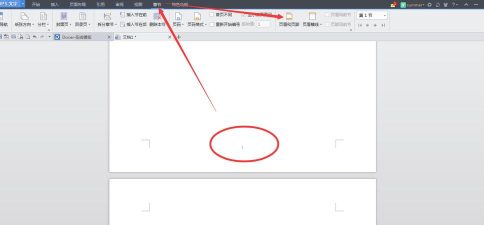
1、找到页眉入口,开始第一步打开你的WPS文档,接着,把目光移到顶部菜单栏,然后,找到“插入”这个选项卡,点击它,于是,你会看到很多功能选项,其中,就有“页眉和页脚”,点一下它,这样,页眉编辑区就出现了,光标会自动跳进去,现在,你就可以输入文字了,比如文档标题,或者公司名称,输入完成后,在正文区域,随便点一下鼠标,这样,就成功退出了编辑,看,页眉已经加好了,是不是特别简单。
2、调整页眉内容,让它更美观当然,光有文字可能不够,我们还可以美化它,比如,改变字体大小,或者,调整一下对齐方式,甚至,插入一个小图标,双击页眉区域,再次进入编辑状态,然后,选中你要修改的文字,接着,在上方的工具栏里,找到字体和段落工具,这里,你可以加粗文字,也可以,改变字体颜色,如果,你想居中对齐,就点一下居中按钮,另外,还能插入图片,比如公司Logo,点击“图片”按钮,然后,从电脑里选择图片,插入后,可以调整大小,拖动到合适位置,这样,页眉看起来就生动多了。
3、设置奇偶页不同,满足特殊需求有时候,文档需要打印,并且,要求奇偶页的页眉不一样,比如,奇数页放章节名,偶数页放书名,这个功能,WPS也能轻松实现,双击页眉进入编辑,然后,在顶部菜单栏,找到“页眉和页脚工具”,接着,勾选“奇偶页不同”这个选项,现在,你会发现,出现了两个编辑区,一个是奇数页页眉,另一个,是偶数页页眉,你可以分别输入内容,比如,在奇数页输入“第一章”,然后,在偶数页输入“项目报告”,设置好后,翻动页面检查一下,确保显示正确,这样,一份专业的文档就完成了。
4、删除或隐藏页眉,恢复清爽页面如果,你不需要页眉了,想把它删掉,方法也很简单,同样,双击页眉区域,进入编辑状态,然后,用鼠标选中所有内容,接着,按下键盘的Delete键,这样,页眉文字就被清空了,在正文区域点击一下,退出编辑,页眉就消失了,还有一种情况,你可能不想删除,只是暂时隐藏,那么,可以在“页面布局”选项卡里,找到“页面设置”,点击右下角的小箭头,打开对话框,然后,切换到“版式”标签,接着,将“页眉”距边界的数值,调成一个很大的数,比如5厘米,这样,页眉就被推到页面外,看不到了,需要时再调回来就行。
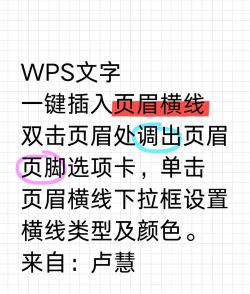
设置WPS页眉并不复杂,从插入到美化,再到高级设置,每一步都很清晰,多练习几次,你就能熟练掌握了,赶紧打开WPS试试吧。






















