
手机里的照片太多,想备份到电脑,工作文件在手机,急需传到电脑编辑,这时候,就需要连接电脑,但很多人不会操作,其实很简单,掌握几个方法就行,今天就来详细说说。
1、使用数据线连接,最稳定可靠
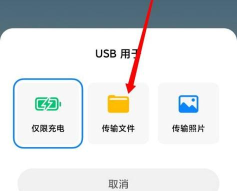
这是最常用的方法,准备原装数据线,然后,一端插手机,另一端插电脑,接着,手机会弹出提示,选择“文件传输”模式,这样,电脑就能识别手机了,打开“我的电脑”,就能看到手机盘符,双击进入,可以管理文件,复制粘贴都行,非常方便,注意,要用原装线,兼容性更好。
2、开启无线连接,摆脱线缆束缚
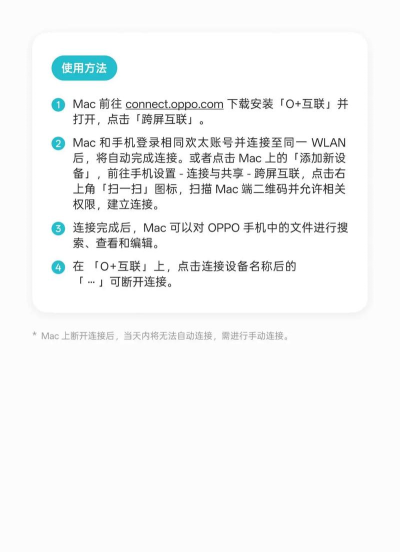
如果不想用线,可以用无线连接,确保手机和电脑,连接同一个Wi-Fi,然后,在手机设置里,找到“连接与共享”,接着,开启“OPPO互传”功能,同时,在电脑上,打开浏览器,访问指定网址,或者,下载互传客户端,扫描二维码,就能建立连接,传输文件很快,适合临时共享。
3、利用云服务同步,实现无缝衔接
OPPO有自带的云服务,在手机和电脑上,都登录同一账号,然后,在手机设置里,开启云同步功能,比如,相册、联系人、笔记等,接着,这些数据,会自动上传到云端,在电脑浏览器里,登录云服务官网,就能查看和下载,非常省心,适合备份重要资料。
4、借助第三方软件,功能更加全面
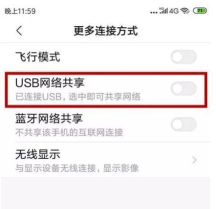
如果以上都不行,可以试试第三方工具,比如,豌豆荚、360手机助手等,在电脑安装软件,然后,用数据线连接手机,接着,根据软件提示,开启手机USB调试,软件会识别设备,不仅能传文件,还能管理应用,甚至,可以备份系统,功能很强大,但要注意安全。
连接电脑并不难,有线无线都可以,根据需求选择就好,平时多试试,就熟练了。






















