问题一:如何输入左上角的逗号?先切换输入法,再按字母L右侧第二个键,若无效可直接复制符号‘。
问题二:Excel中如何输入左上角的逗号,即不按Shift键时引号下方的那个符号。
问题三:如何在Excel单元格左上角输入小逗号?那实为英文单引号,并非小逗号。
问题四:如何在电脑上输入英文字母右上角的小逗号?首先切换至英文输入法状态。
按下 Enter 键左侧的按键即可输入单引号 。
问题五:单元格左上角出现的类似逗号的符号,实为单引号。通常在输入数字前添加单引号时,会将数值转为文本格式,导致该符号显现,并伴随左上角的绿色小箭头提示。这种情况多见于处理身份证号等较长数字,以防止系统自动转换或省略位数。
解决方法一:
选中左上角带绿色箭头的单元格区域,点击感叹号按钮,选择转换为数字即可。
需注意,12位以上的数字在Excel中会以科学记数法显示;当达到16位时,从第16位起的后续数字将全部被替换为0。
方法二:使用分列功能处理。
选中数据区域,点击数据菜单中的分列功能,最后点击完成按钮即可。
方法三:选中任一空白单元格,复制后选择目标数据区域,右键选择选择性粘贴,在运算中选择加,点击确定即可完成操作。
问题六:Excel单元格文字左上角的小逗号是什么?这是格式标记,表示该单元格内容以文本格式存储。
注意,那不是逗号,而是单引号。通常在将数值转换为文本格式时使用,输入数字前先输入单引号,左上角会出现绿色小三角标志。这种情况多见于处理较长数字,如身份证号码等需要完整显示的文本型数据。
解决方法一:
选中左上角带绿色箭头的单元格区域,点击感叹号按钮,选择转换为数字即可完成操作。
对于12位以上的数字,Excel会以科学记数法显示;当位数达到16位及以上时,从第16位起的数字将全部被替换为0。
方法二:使用分列功能处理。
选中数据区域,点击数据菜单中的分列功能,按提示操作后完成。
方法三:复制任一空白单元格,选中目标数据区域,右键选择选择性粘贴,在运算中选择加,点击确定即可完成操作。
请参考:
Excel中如何删除文本或名称前面的逗号
问题七:如何在Excel单元格数字左上角添加逗号?具体操作方法如下:
所示,先选中目标数据单元格,点击设置单元格格式按钮,打开相应对话框后切换到数字选项卡。在分类中选择自定义,然后在右侧类型文本框中输入,最后点击确定按钮,关闭对话框完成设置。
结果见下图。
问题八:如何去除Excel中数字左上角的逗号?选中数据区域,点击出现的黄色感叹号提示,从下拉菜单中选择转换为数字即可完成操作。
问题九:如何批量去除Excel中数字左上角的逗号?面对大量数据时,逐个处理太麻烦。只需选中数据区域,看到黄色感叹号提示后,点击旁边的下拉菜单,选择转换为数字即可快速完成。
问题十:Excel中如何去除单元格左上角的逗号?该符号实为单引号,添加后会使数字被视为文本格式,导致左上角出现绿色标记,需清除单引号以恢复正常数值格式。
如何将带单引号的数字文本直接转为数值?
方法一
选中任意空白单元格,右键复制;再选中需要转换的文本格式单元格或区域,右键选择选择性粘贴,点击加,确认操作。通过此运算方式对目标单元格执行加零处理,即可将文本型数字批量转换为常规数字格式,实现数据类型的正确转换。
方法二
选中包含文本格式数值的单元格或区域,其旁边将显示选项图标,点击该图标弹出菜单后,选择转为数字即可完成转换。
方法三
选中数据列,点击数据选项卡中的分列功能,最后点击完成即可。
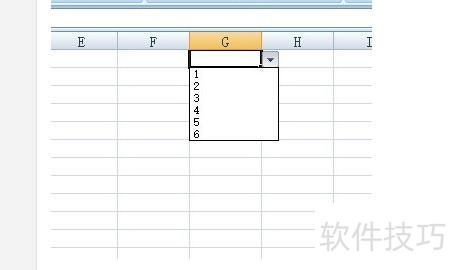
首先打开电脑中的Excel文件,所示,G列下方单元格已设置下拉菜单。
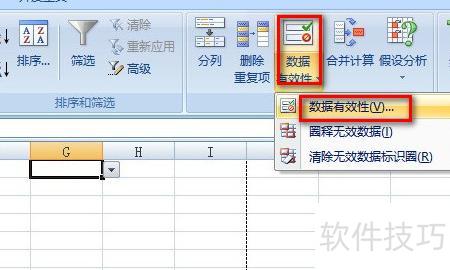
点击含下拉菜单的单元格,依次选择数据有效性图标及其选项。
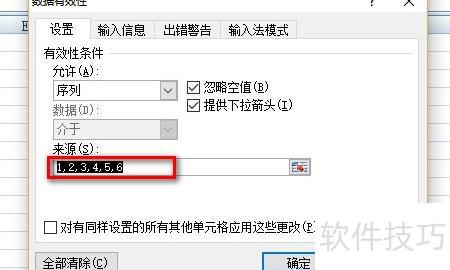
在数据有效性窗口中选中来源内容,按下Ctrl+C复制。
将复制内容粘贴至Excel空白单元格,点击查找和选择图标,选择替换功能即可。
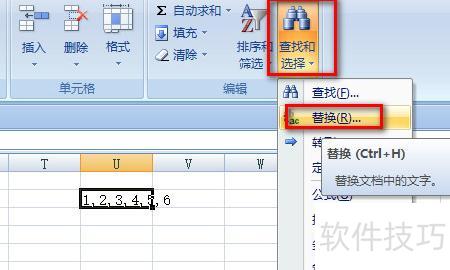
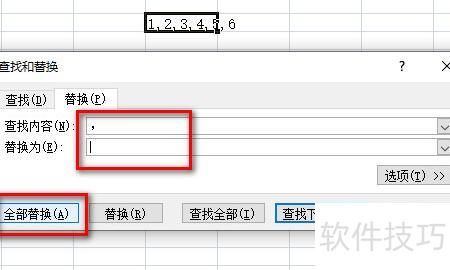
最后将粘贴内容中的所有逗号替换为空格,再复制处理后的文本即可。