Ctrl+Z 撤销操作
Ctrl+X 用于剪切操作
按Ctrl+C进行复制操作
Ctrl+V 用于粘贴内容
按Ctrl+N可重新打开新窗口

按下Ctrl+A可全选内容
Ctrl+Delete 组合键用于删除操作
按Ctrl+F进行查找
按Ctrl+W可关闭当前窗口
按Ctrl+R键可刷新页面
按Ctrl+P进行打印操作
Ctrl+{或}可调整字体大小。
按住Ctrl+Shift键并拖动文件进行操作
Ctrl+Shift可切换输入法。
按下Ctrl+空格可快速切换中英文输入法。
按下Ctrl加句号可切换中英文标点符号。
按Ctrl+F4可关闭多文档界面中的当前窗口。
按Ctrl+Esc键可显示开始菜单
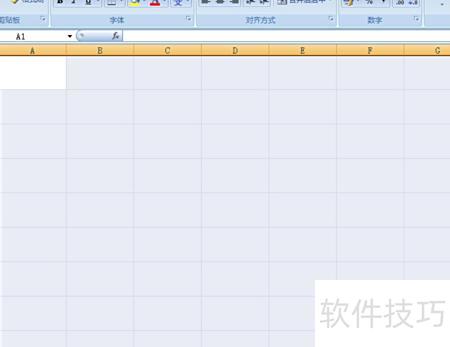
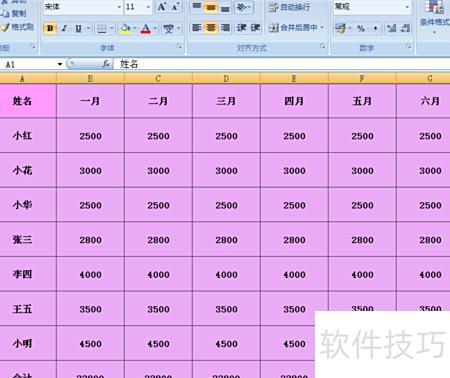
首先打开Excel文件,选中包含多个批注的单元格,然后选择需要清除内容的目标单元格,准备进行下一步操作。
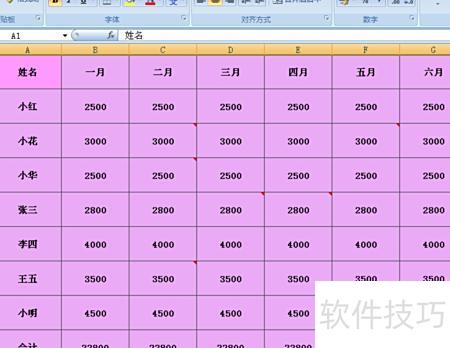
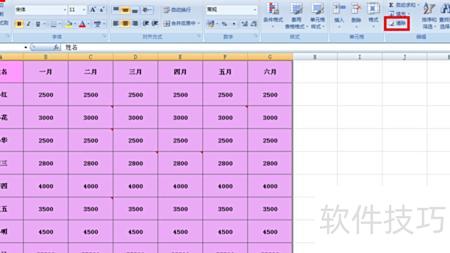
选中后,开始菜单栏右侧会出现清除按钮,点击即可。
点击按钮展开菜单,选择其中的全部清除选项并单击确认。
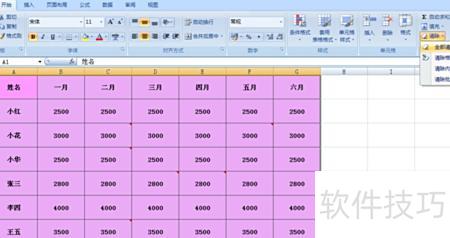
点击后,单元格内的所有内容即被清除。
若只想删除批注而不删除内容,可点击清除按钮,在下拉选项中选择清除批注即可完成操作。
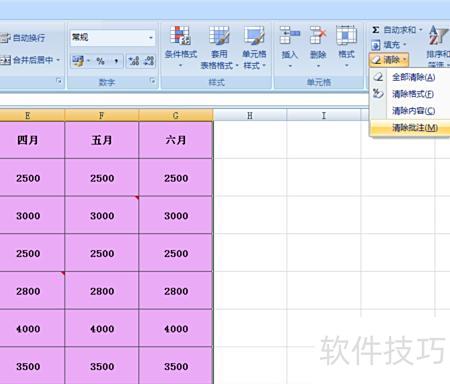
点击后所示,单元格中的所有批注均会消失。
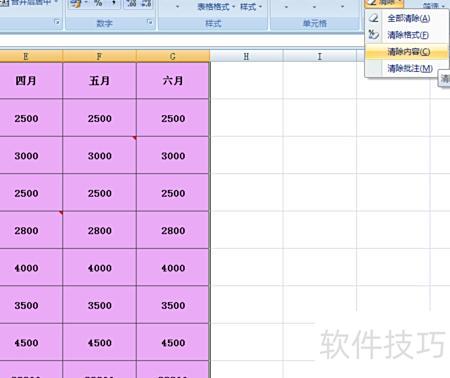
若仅需清除单元格内容而保留批注和格式,可点击清除内容;同理,不需要保留哪部分,就选择对应选项进行清除即可。
首先启动电脑上的Excel 2016,打开需编辑的表格,随后在主界面中依次点击文件菜单选项。
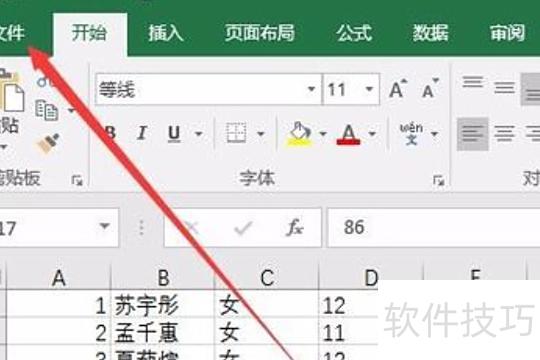
打开文件下拉菜单,选择选项菜单项。

在Excel选项窗口左侧栏,选择信任中心菜单项。
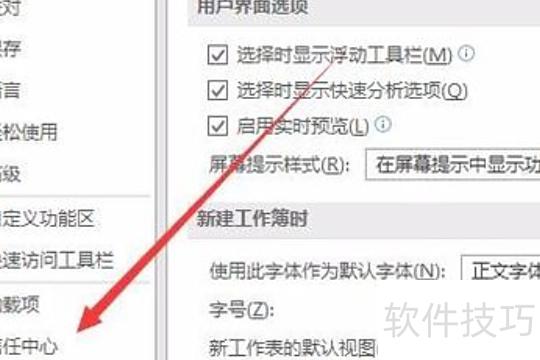
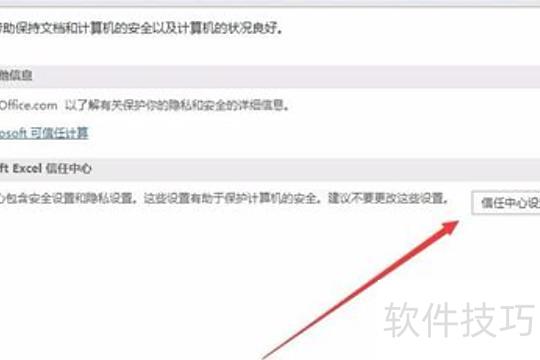
接着点击右侧新窗口中的信任中心设置按钮。
在信任中心窗口左侧栏,选择隐私选项进入设置。
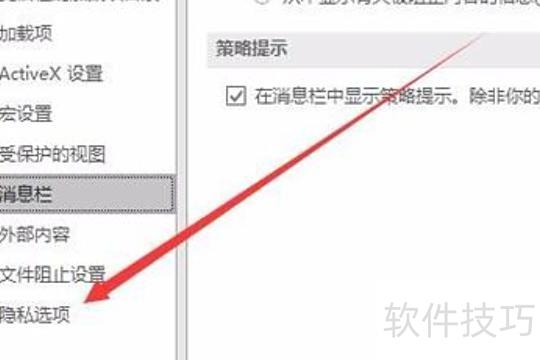
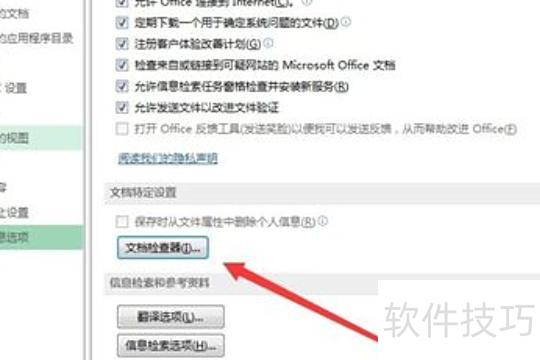
在新窗口中点击右侧的文档检查器按钮。
在文件检查器窗口中,拖动右侧滚动条,找到隐藏的行和列,并勾选其前方的复选框。

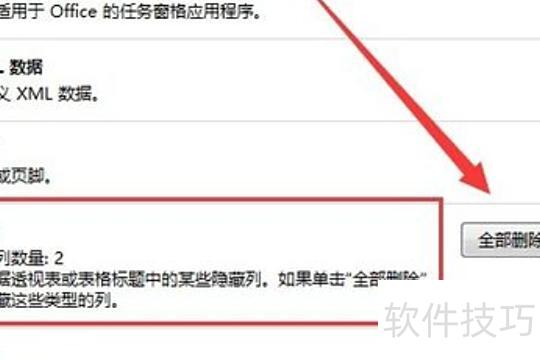
设置完毕后,点击文件检查器窗口中的检查按钮,文档检查器将显示查找结果。随后点击右侧的全部删除按钮,即可一次性清除所有隐藏的行与列。