
你是不是经常重复操作,感觉效率很低,其实,键盘快捷键能帮你,它能一键完成复杂指令,让你工作更轻松,但很多人不知道,键盘快捷键怎么设置,今天,我们就来聊聊,如何轻松设置快捷键,打造你的专属高效工具。
1、了解基础快捷键原理
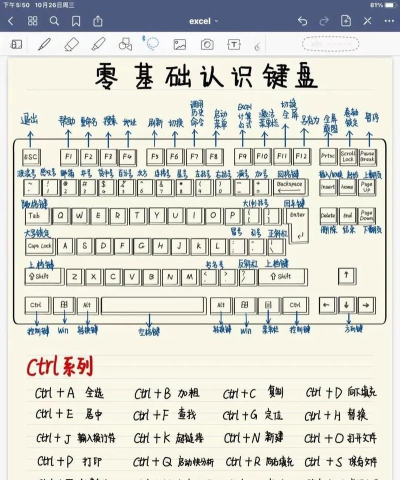
我们要明白,什么是快捷键,简单来说,它就是组合键,比如Ctrl+C,就是复制,系统或软件,预置了很多快捷键,它们能快速调用功能,所以,设置前先熟悉它们,这能帮你打好基础,然后,再考虑自定义设置。
2、系统自带设置方法
以Windows系统为例,设置其实很简单,你可以右键点击,桌面上的快捷方式,然后选择“属性”,接着,在“快捷方式”标签页里,找到“快捷键”一栏,按下你想设置的组合键,比如Ctrl+Alt+N,点击确定就完成了,这样,你就能快速启动程序,非常方便。
对于macOS系统,方法也很类似,打开“系统偏好设置”,然后进入“键盘”,接着选择“快捷键”标签,在这里,你可以看到,各种分类的快捷键设置,比如,启动台与程序坞,或者屏幕截图等,点击左侧的应用分类,然后在右侧,双击现有的快捷键,或者点击加号添加,输入新的组合键即可,整个过程,直观又容易操作。
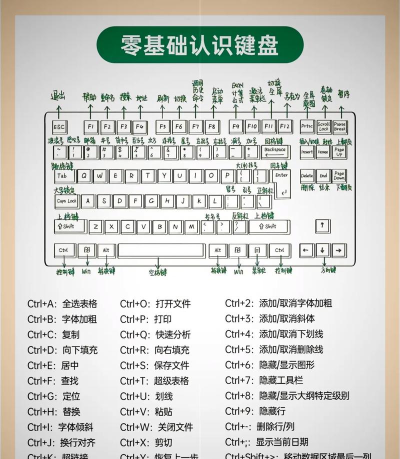
3、常用软件内的快捷键定制
很多专业软件,也支持自定义快捷键,比如Photoshop,你可以打开“编辑”菜单,然后选择“键盘快捷键”,接着,在弹出的对话框里,找到需要修改的命令,输入新的按键组合,点击接受并确定,这样,你的工作流程,就会大大加快。
再比如办公软件Word,同样可以设置,点击“文件”选择“选项”,然后进入“自定义功能区”,接着,点击“键盘快捷方式”旁的“自定义”,在这里,选择命令类别,指定新的按键,最后分配并关闭,于是,你的常用操作,就有了专属快捷键。
4、借助第三方工具深度定制
如果你觉得,系统自带的设置不够用,那么,第三方工具是很好的选择,例如AutoHotkey,它功能非常强大,你可以编写简单脚本,实现复杂自动化操作,下载并安装它,然后,创建一个脚本文件,接着,在文件中定义热键,以及对应的动作,运行这个脚本,你的自定义快捷键,就生效了。
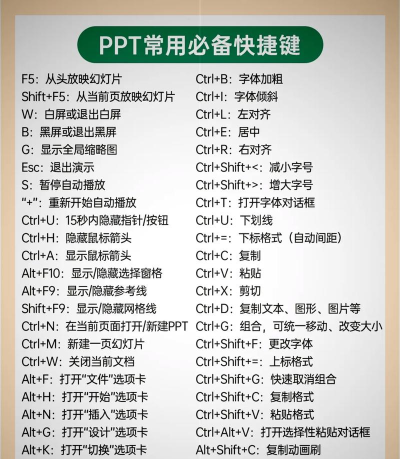
另一个好用的工具是KeyTweak,它可以直接,重新映射键盘按键,比如,你把CapsLock键,改成Ctrl键使用,启动KeyTweak程序,然后,在键盘图上,点击想要更改的键,接着,从下拉列表中,选择新的功能,点击“应用”并重启,这样,键盘布局就更符合,你的个人习惯了。
设置键盘快捷键,并不复杂,关键是要动手尝试,从系统设置开始,再到软件内部定制,甚至使用高级工具,一步步来,你就能打造出,最适合自己的高效方案,记住,好的快捷键设置,能让你的手指,在键盘上飞舞,从而节省大量时间,所以,别再犹豫了,现在就去设置吧。






















