
在使用Office或WPS编辑文档时,常因疏忽未保存就关闭文件,导致内容丢失。一旦发生此类情况,恢复未保存的文档显得尤为重要。那么该如何找回这些文件?本文将以Word为例,详细介绍具体的恢复步骤与操作方法,帮助用户快速找回未保存的文档内容。
恢复未保存文档的几种方法

方法一:利用自动恢复功能找回文件
每次启动Word时,程序会自动搜索自动恢复文件。若之前异常关闭,重新打开后,若检测到恢复文件,屏幕左侧将显示恢复窗格,文件名通常带有临时后缀。用户可双击需要的版本,将其另存为新的.docx文档,以确保内容安全保存,避免数据丢失。
方法二:利用版本管理恢复
Microsoft Word内置了文件版本管理功能,启用自动保存后,默认每10分钟自动保存一次。若文件未及时保存,可按照以下步骤尝试恢复:打开Word,点击文件选项卡,选择信息,在管理工作簿中查找恢复未保存的文档,从中找回所需文件内容。
点击Word文档菜单栏的文件图标,下拉菜单随即显示。
下拉菜单出现后,点击其中的信息选项。
选择管理文本并点击进行设置。
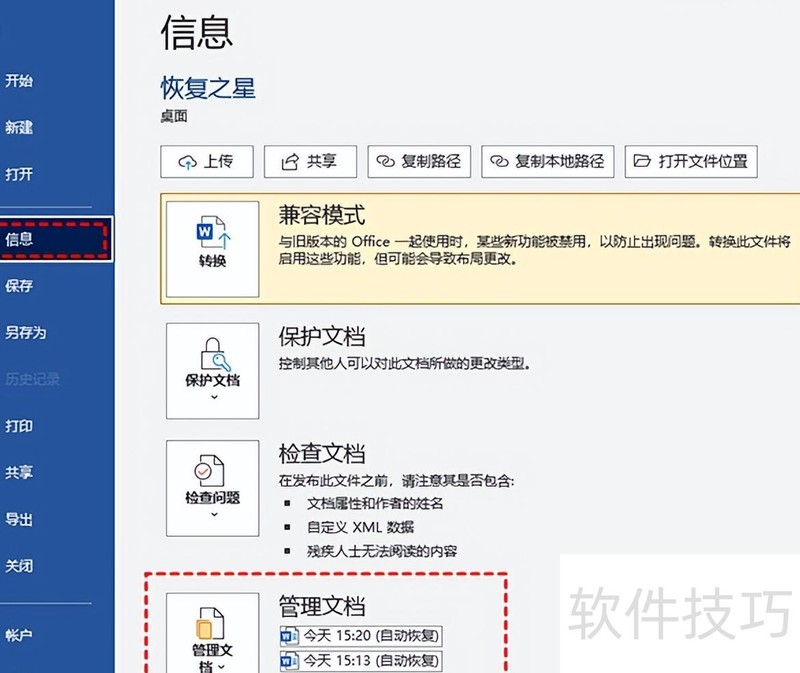
点击管理版,选择恢复未保存的文件即可。
选择文件后,点击打开即可。
方法三:查看临时文件
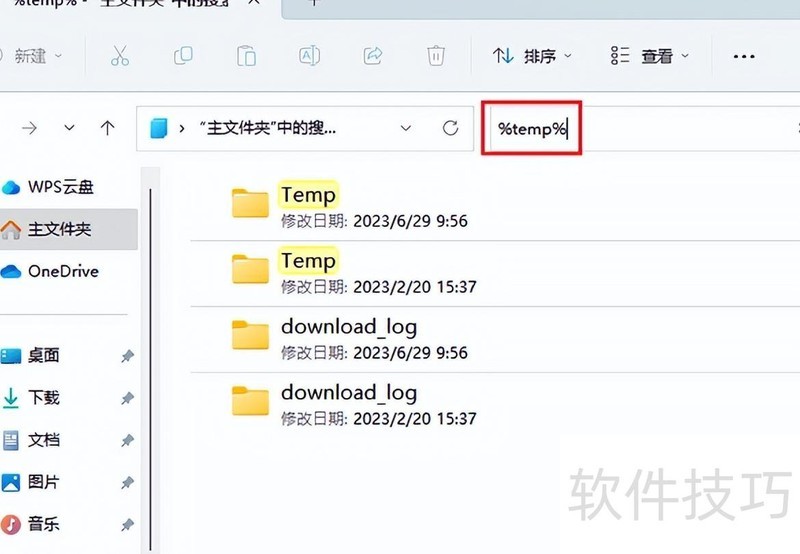
如何找回未保存的文档?可尝试通过临时文件恢复。Word在编辑时会生成临时文件,一般存于系统临时目录中。具体操作步骤如下:
打开文件资源管理器,输入%temp%后按回车,即可进入临时文件夹。
查找该文件夹中以~或.tmp开头的文件,它们可能保存了未存储的内容。尝试用Word打开这些文件,确认能否找回丢失的文档。
二、文档丢失的其他恢复方式
误删重要文件别着急,保持现状,切勿写入新数据,防止覆盖丢失内容。
启源数据恢复软件是一款功能强大、专业高效的数据恢复工具,适用于Windows和Mac系统,可帮助找回误删或格式化丢失的文件。以启源恢复大师为例,操作简便,只需选择扫描路径、启动深度扫描,即可预览并恢复所需数据,有效保障重要信息不丢失。

运行启源数据恢复大师,选择对应场景模式进行操作。
软件会检测并列出您的硬盘及外接设备,选择丢失Office文件的准确位置后,点击扫描按钮即可开始查找。
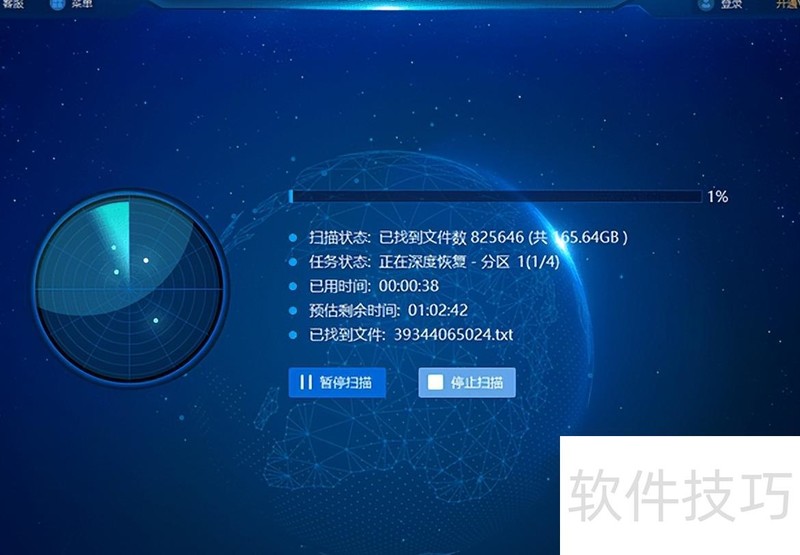
点击扫描后,软件迅速查找并显示已删除的文件。
若扫描时未发现目标文件,可查看扫描结果中是否已生成。
选择需恢复的Office文件(如Word、Excel、PPT等),点击恢复按钮即可完成操作。
三、结论
文档未保存关闭后如何恢复?以上是小编分享的解决方法,希望能帮你找回重要文件。最后提醒:编辑文档时务必频繁按Ctrl+S保存,防止类似情况发生。






















