
你是不是经常需要离开电脑,或者临时放下手机,担心别人看到屏幕内容,或者想快速进入待机状态,那么,如何快速锁屏呢,这其实是个很实用的技巧,掌握它,能让你更高效地管理设备,保护隐私,今天,我们就来聊聊几种主流设备的快速锁屏方法。
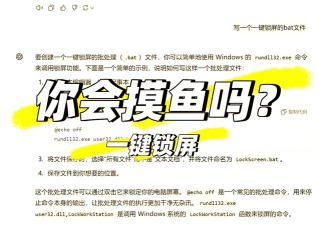
1、Windows电脑的快速锁屏对于Windows用户来说,方法其实很简单,最常用的快捷键是Win+L,同时按下这两个键,屏幕瞬间就会锁定,这个方法非常快捷,无需任何多余操作,如果你习惯使用鼠标,也可以点击开始菜单,然后选择你的账户头像,最后点击“锁定”,就能完成锁屏,你还可以设置屏幕保护程序,并勾选“在恢复时显示登录屏幕”,这样,当电脑闲置一段时间后,就会自动锁屏,这些方法都很方便,你可以根据自己的习惯来选择。
2、Mac电脑的快速锁屏苹果Mac电脑的操作略有不同,但同样便捷,你可以使用快捷键Control+Command+Q,这个组合键能立即锁定屏幕,如果你更喜欢触控栏,也可以点击触控栏上的快速用户切换图标,然后选择“登录窗口”,效果是一样的,另外,你还可以设置触发角功能,将鼠标移到屏幕的某个角落,就能快速启动屏幕保护程序并锁屏,这个方法非常个性化,也很有趣,当然,你也可以在系统偏好设置中,设置一段时间后自动进入睡眠状态,从而实现自动锁屏。
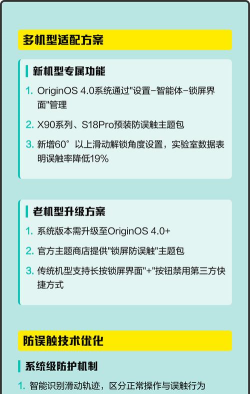
3、安卓手机的快速锁屏安卓手机的品牌和型号很多,但锁屏方式大同小异,最直接的就是按下电源键,轻按一下,屏幕就会熄灭并锁定,这是最基础的方法,很多手机还支持双击屏幕锁屏,你需要在设置中开启这个功能,之后在桌面空白处双击即可,非常方便,部分手机还提供了快捷手势,比如在屏幕上画一个“O”来锁屏,或者使用悬浮球一键锁屏,这些功能都需要你在设置中手动开启,探索一下你的手机,或许有惊喜。
4、iPhone的快速锁屏iPhone的锁屏操作非常统一和简单,侧边的电源键,也就是睡眠/唤醒键,按一下就能立即锁屏,这是最常用的方法,如果你使用的是带有Face ID的机型,当你放下手机,或者移开视线时,手机感知到后,也会自动锁屏,这很智能,你可以通过“辅助触控”功能,也就是小白点,自定义一个锁屏的快捷操作,在设置中,你还可以调整自动锁定的时间,设置得更短一些,能让手机更快地自动锁屏,更好地保护隐私。
快速锁屏是一个小技巧,却能带来大方便,无论是保护工作隐私,还是节省设备电量,它都很有用,花一分钟熟悉一下你设备的锁屏方法吧,这样,当你需要暂时离开时,就能从容不迫,一键锁定,安心去做其他事情了。






















