PPT是常用的演示工具,可展示图文、视频等多种信息。添加音乐能增强表现力与吸引力。以下是将音乐链接嵌入PPT并实现播放的具体操作步骤,帮助提升演示效果,使内容更生动、富有感染力。
打开PPT,点击插入选项卡中的音频功能。
在弹出菜单中选择上传音频,然后选取要添加的音乐文件。
在PPT中选中幻灯片,点击插入选项卡,选择音频即可添加声音文件。
选择音频从我的PC上传,定位并选中先前上传的音乐文件即可。
在幻灯片中选定位置,直接拖放音乐文件即可插入。
选中音乐文件后,点击格式选项卡中的音效工具。
在音效工具选项卡中,可设置音乐的播放与停止方式,如设定音乐在幻灯片开始时自动播放,或由用户点击幻灯片上的按钮触发播放。
点击播放按钮预览音乐效果。
完成所有设置后,保存PPT文件,此时幻灯片已嵌入音乐链接,可随时播放背景音乐。
通过上述方法,可为PPT添加音乐链接,使演示更生动有趣,适用于商务、教学等各类演示文稿,增强表现力与感染力,提升观众体验。
在PPT中插入的音乐默认不支持跨幻灯片连续播放。若需实现音乐贯穿多个页面的效果,可通过设置音频播放选项来完成。只需调整音频的播放方式和放映时隐藏等参数,即可让音乐在多页幻灯片中持续播放,达到连贯的视听体验。
先准备好音乐文件,打开PPT,点击插入音频选项。
点击文件内音频
选择音乐并点击确定
PPT中将新增音频工具及小喇叭图标。
在音频工具中选择播放,设置为跨幻灯片播放并勾选循环,直至手动停止。
点击任意位置退出音频设置即可完成操作。
观看PPT音乐跨页播放设置的人还关注了这些内容
PPT中设置音乐跨幻灯片播放的方法
如何在PPT中设置音乐跨越多张幻灯片播放
PPT中设置音乐连续播放至多页幻灯片
PPT2013中如何设置音频自动播放?
PPT如何设置背景音乐全程自动播放
PPT中如何设定音乐播放区间
PPT中插入音乐并设置循环连续播放的方法
设置步骤如下:
材料:PPT 2007版本示例文件。
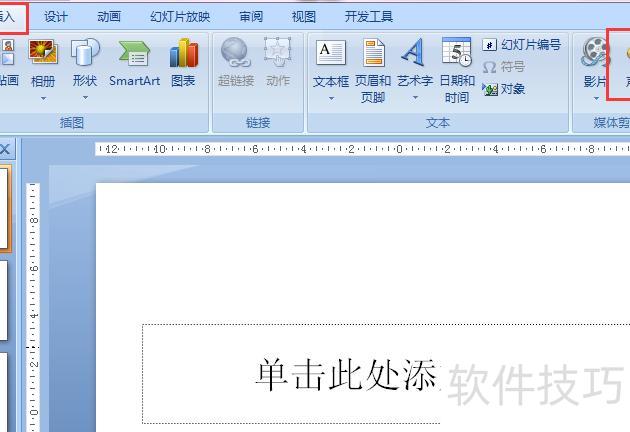
打开PPT,选中第一张幻灯片,依次点击插入和声音选项。
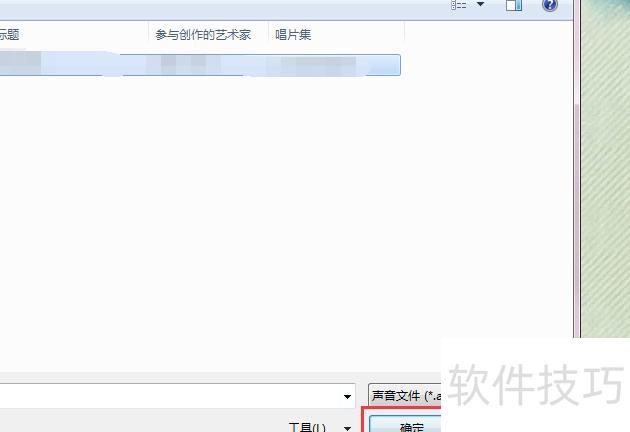
选择前16首需播放的歌曲,然后点击确认。
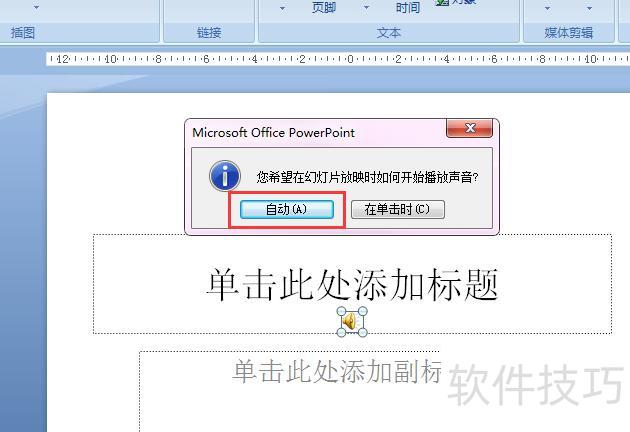
三、在弹出选项中选择自动。
四、点击小喇叭图标,再选择声音工具。
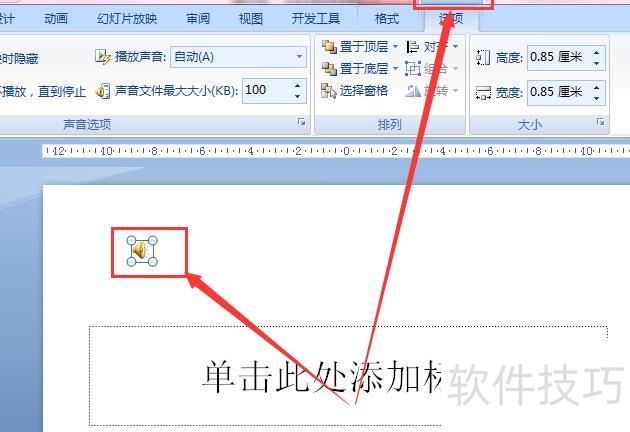
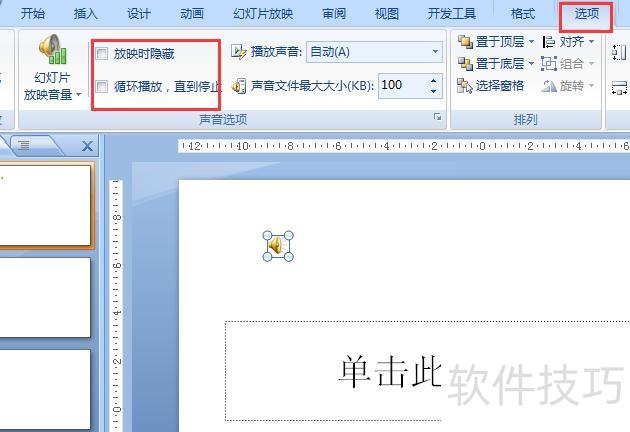
五、在选项中勾选放映时隐藏和循环播放直至停止。
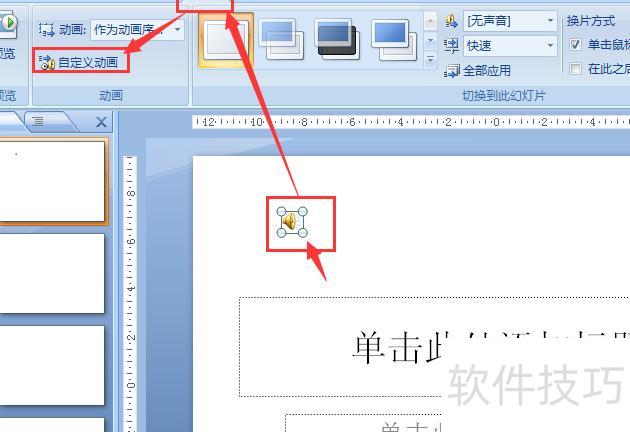
六、再次点击小喇叭,进入动画工具栏,选择自定义动画进行设置。
七、在自定义动画窗格中右键点击音乐,选择弹出菜单中的效果选项。
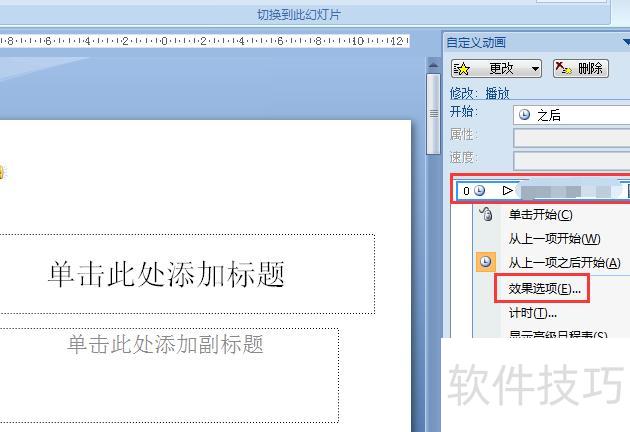
八、勾选从头开始,在停止播放时选择在16张幻灯片后。
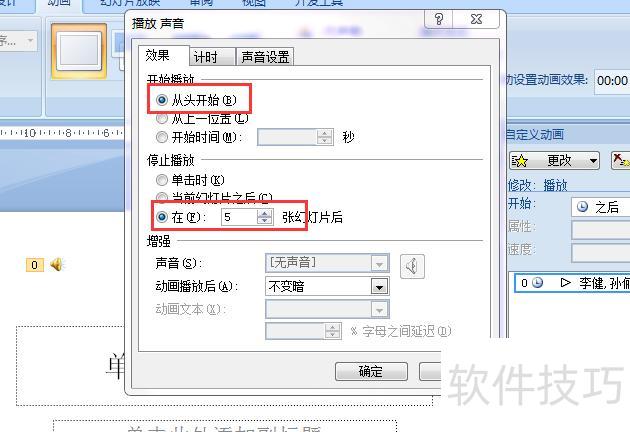
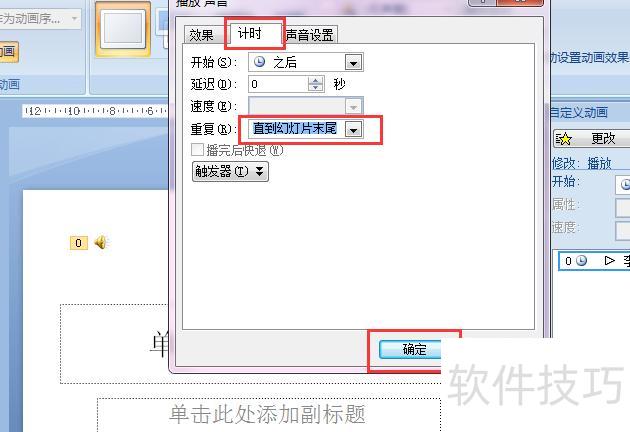
九、在计时选项中将重复设为直到幻灯片结束,点击确定完成前16张幻灯片的音乐设置;在第17张幻灯片处重新插入第二首音乐,并按相同步骤进行设置即可。