
你是不是也遇到过,想截屏却手忙脚乱,看到精彩画面,却不知道如何快速保存,别担心,其实,掌握OPPO手机的截屏技巧,真的非常简单,今天,我们就来聊聊,OPPO手机那些,你不知道的截屏方法。
1、基础按键截屏,最经典的方式这个方法,几乎所有手机都通用,同时按住,电源键和音量减键,大约一秒钟,听到咔嚓一声,或者屏幕一闪,截图就完成了,这是最基础,也是最可靠的方法,适合所有场景,不过,有时候按键不太灵敏,或者需要单手操作,就显得有点麻烦,所以,我们接着看其他方法。
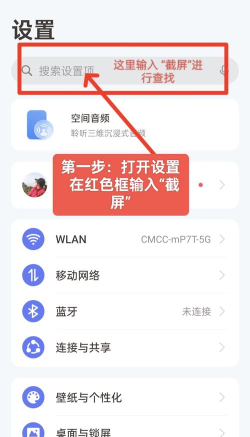
2、三指下滑截屏,OPPO的招牌动作这是OPPO ColorOS系统,一个非常人性化的功能,你只需要,用三根手指,从屏幕顶部,向下滑动一下,截图瞬间完成,整个过程,流畅又自然,特别适合,在看视频或玩游戏时,快速抓拍,你可以在设置里,找到“便捷工具”,然后进入“手势体感”,开启“三指截屏”开关,就能使用了,非常方便。
3、侧边栏智能侧边栏,快捷工具库从屏幕边缘,向内滑动并停顿,呼出智能侧边栏,你会发现,这里有一个,剪刀形状的图标,点击它,就能立即截屏,而且,侧边栏里,还有长截屏、区域截屏等,更多高级选项,你可以根据,不同需求进行选择,这个功能,把截屏和相关编辑,集合在了一起,效率大大提升。
4、悬浮球与语音助手,辅助截屏小能手如果你开启了悬浮球,点击它,也能找到截屏选项,另外,你还可以呼唤,小布语音助手,直接说“小布小布,截屏”,它就会帮你完成,这些方法,虽然不如前几种直接,但在某些,不方便触摸屏幕时,却能派上大用场,比如,手上有水,或者戴着手套的时候。
OPPO手机的截屏方式,非常丰富,从传统的按键,到便捷的手势,再到智能的语音,总有一种,适合你的操作习惯,多尝试几种,找到你最顺手的那一个,这样,下次遇到,想保留的瞬间,就能轻松搞定,不再错过任何精彩。






















