
工作中,我们常遇到pdf文件,有时需要将其转为图片,这该怎么办呢,其实方法很多,也很简单,今天就来聊聊,pdf转图片的几种实用方法,无论你是电脑新手,还是办公达人,都能轻松学会,快速搞定格式转换。
1、使用专业转换工具,操作简单高效
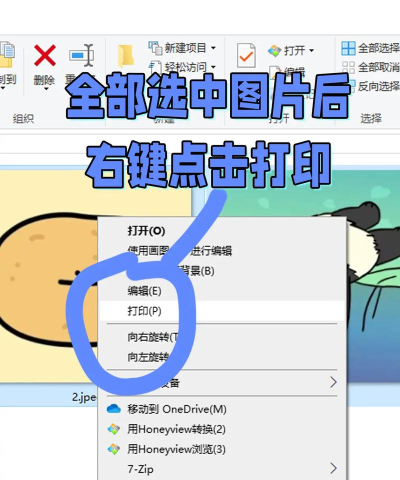
最直接的方法,是使用专业软件,这类工具功能强大,转换质量高,比如,市面上有很多pdf编辑器,它们通常自带转换功能,你只需打开软件,导入pdf文件,然后找到导出选项,选择图片格式即可,常见的格式有jpg、png等,你可以根据需求选择,设置好分辨率,点击转换,很快就能完成,这种方法速度快,效果好,特别适合批量处理。
另外,在线转换网站也很方便,你无需安装软件,打开浏览器,搜索pdf转图片,就能找到很多站点,上传你的文件,选择输出格式,等待片刻,下载转换后的图片包,不过要注意,在线工具可能限制文件大小,且涉及隐私文件需谨慎。
2、利用系统自带功能,无需额外安装
如果你不想装软件,系统也有妙招,比如Windows系统,你可以用打印功能实现,打开pdf文件,按下Ctrl+P调出打印,在打印机选项里,选择“Microsoft Print to PDF”,但这不是目标,你需要另寻他法,更简单的是,使用截图工具,打开pdf,调整到合适页面,用系统截图快捷键,Win+Shift+S,框选所需区域,保存为图片即可。
当然,这种方法适合单页或少页转换,如果页数多,会非常耗时,但对于临时应急,或者只需某一页,它非常快捷,无需任何学习成本,人人都能立刻上手。
3、通过办公软件间接转换,灵活性强
常用的办公软件,如WPS或Office,也能帮上忙,以WPS为例,用其打开pdf文档,在菜单栏找到“转换”选项,选择“转为图片”,然后设置参数,比如每页一张图,或者合并为长图,最后执行转换,即可得到图片文件,这种方法的好处是,你很可能已经在用这些软件,无需寻找新工具。
另外,你也可以先转成Word,再从Word另存为图片,步骤稍多,但可控性高,你可以编辑内容后再转,适合需要对内容进行微调的情况,不过,复杂排版的pdf,转换可能失真,需要留意。
4、借助手机APP完成,随时随地处理
移动办公时代,手机也能胜任,应用商店里,有很多pdf工具APP,下载一个评分高的,安装后打开应用,导入手机里的pdf,通常有明确按钮,写着“转为图片”或“导出为图像”,点击后选择质量,等待处理完成,图片会保存到相册,方便你即时分享或使用。

这种方法特别适合,在外急需转换的场景,比如收到一份pdf合同,需要快速发图给同事,手机一拍一转,分分钟搞定,但手机处理大文件,速度可能较慢,且注意流量与存储空间。
pdf转图片并不难,关键看你的需求,追求高效高质量,就用专业工具,图个方便快捷,系统截图或在线转换也行,日常办公处理,办公软件集成功能很顺手,移动场景下,手机APP是你的好帮手,希望这些方法,能帮你轻松解决问题。






















