Excel从零开始,快速掌握到精通
Excel工作表自动化操作实用技巧
Excel函数实战应用教程
Excel透视表:数据汇总分析利器
Excel图表制作教程:电子表格绘图指南
办公软件是现代职场必备的基础技能,广泛应用于文字编辑、表格制作、数据统计、演示文稿设计及日常数字化办公等场景。无论是大型数据分析还是简单信息记录,都离不开它的支持。为帮助大家高效掌握相关技能,现提供涵盖Word、Excel、PowerPoint及思维导图等主流办公软件的精品教学课程。内容系统实用,操作讲解细致,支持免费试学。尚未熟练掌握办公软件的朋友,不妨抓住机会学习提升,增强职场竞争力,实现高效办公。
Excel设置边框有三种方式,下面逐一演示如何为单元格添加边框。
第一种方法:
通过功能区选项卡操作是最常用的方法,简便高效。具体步骤:选中B2至H10单元格区域,点击选项卡中的下拉按钮,选择,即可快速完成边框添加。
第二种方法:
选中单元格区域B2:H10,按下Ctrl+1打开设置单元格格式对话框。切换至选项卡,在线条样式中先选择较粗的线型,颜色设为橙色,点击按钮;随后更换为较细线型,颜色设为绿色,点击按钮。设置完成后点击返回工作表。此时所选区域的外边框呈现加粗橙色,内部网格线则为细绿色,整体边框层次分明,视觉效果清晰。
第三种方法:
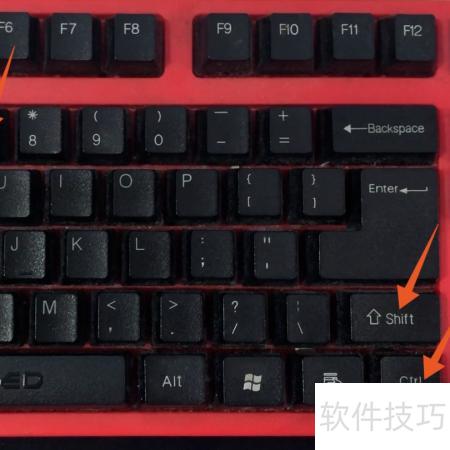
使用Ctrl+Shift+7快捷键可快速为单元格添加边框。当选中单个单元格时,按下该组合键会为其添加完整边框;当选中多个单元格区域时,按下该键则仅为该区域外围添加边框,内部不加边线,操作简便高效,适用于Excel表格的快速格式化处理。
以上介绍了Excel中设置单元格边框的三种方法。作为广受欢迎的电脑数据处理工具,Excel具备表格、图表、函数及数据库等多种功能。想要自学Excel,推荐前往羽兔网深入了解。
在制作Excel表格时,为增强内容的清晰度与视觉效果,常需设置边框。那么如何操作?本文将详细介绍Excel中设置边框的具体方法,帮助你快速掌握技巧,提升表格美观性与可读性。
方法/步骤
打开Excel编辑器,在表格中输入所需内容信息。
选中目标单元格,右键点击,选择设置单元格格式,在弹出的对话框中进行边框设置即可。
在弹出窗口中选择边框选项卡
在边框设置界面,点击外边框按钮可将选定区域视为一个整体单元格,仅在其外围添加边框。
在边框设置中点击内部按钮,可为选定区域内的所有单元格添加边框。
在边框设置界面,需分别点击上、下、左、右边框按钮进行单独设置。
Excel边框设置步骤详解
设备型号:联想天逸510S,操作系统:Windows 10,软件版本:Excel 14931.20132
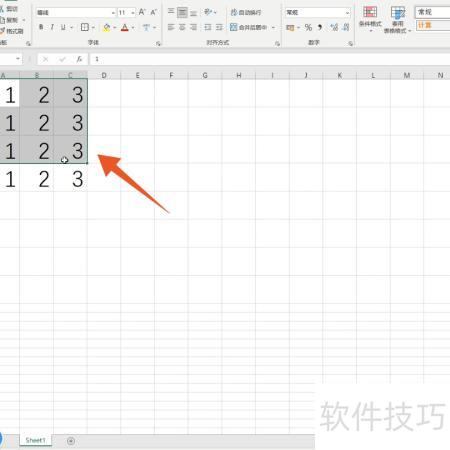
1、选中数据
在Excel中用左键选中需添加边框的数据区域。
2、找到组合按键
先在电脑键盘上找到并按下Ctrl+Shift+7组合键。
3、按下按键
依次用手指按下组合键,即可完成边框添加。

方法2
点击开始选项卡
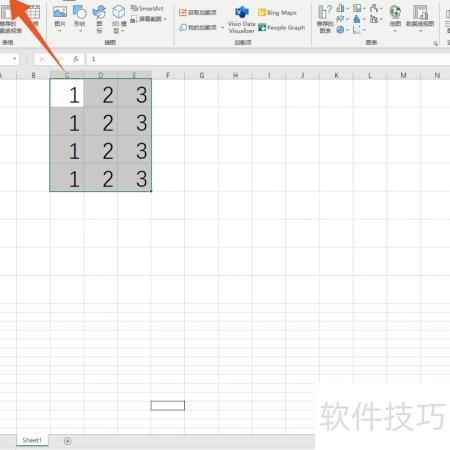
打开Excel后,选中目标单元格区域,点击顶部开始选项卡。
2、点击边框
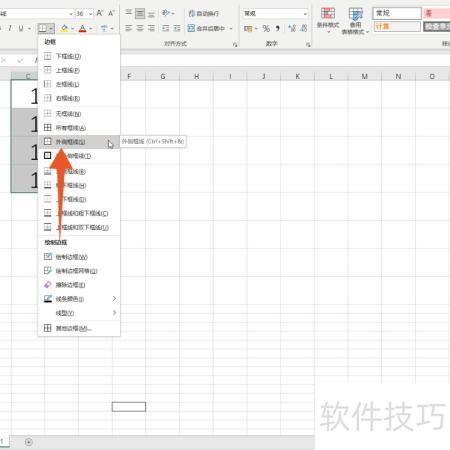
点击边框下拉菜单,弹出设置选项。
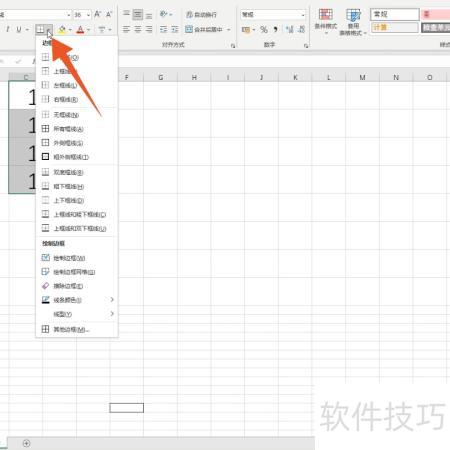
3、点击外侧框线
进入该菜单,点击外侧框线功能按钮即可。