
你是否经常编辑文档,是否曾为编号烦恼,手动输入太麻烦,格式调整更头疼,其实word有自动编号功能,它能帮你节省时间,还能保持格式统一,今天我们就来聊聊,怎么用好这个功能。
1、找到自动编号的入口
打开你的word文档,将光标放在需要编号的位置,接着,在顶部菜单栏里,找到“开始”选项卡,然后,在段落功能区中,你会看到编号按钮,它通常是一个带数字的图标,点击它旁边的下拉箭头,就能看到各种编号样式,比如数字、字母,甚至多级列表,选择你喜欢的样式,word就会自动应用。
2、自定义你的编号格式
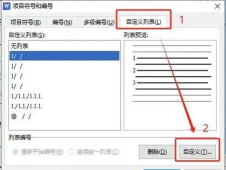
默认样式可能不符合你的要求,不过,你可以轻松地自定义它,点击编号下拉菜单,选择“定义新编号格式”,在弹出的窗口中,你可以修改编号样式,比如将数字改为罗马数字,同时,你还能设置编号的字体、大小,以及对齐方式,甚至,你可以在编号前后添加文字,例如“第”和“条”,这样,你的列表就变得独一无二了。
3、处理多级列表的嵌套
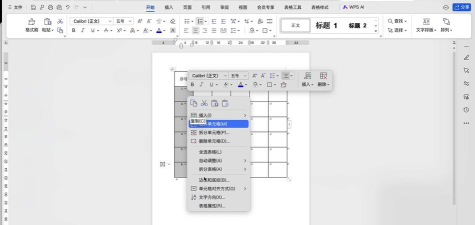
对于复杂的文档结构,你可能需要多级列表,比如第一章下面有第一节,这也很简单,应用一级编号,然后,将光标移到需要二级编号的行,接着,按一下“Tab”键,或者点击增加缩进量按钮,word会自动为你降级,并应用二级编号样式,如果需要更多级别,重复这个操作即可,调整起来非常直观。
4、解决常见的编号问题
使用中可能会遇到一些小麻烦,比如编号不连续,或者格式乱了,别担心,这些问题都有解决办法,如果编号断了,可以右键点击编号,选择“继续编号”,如果整个列表乱了,可以尝试清除格式,然后重新应用,另外,复制粘贴时编号可能出错,这时,使用“选择性粘贴”只保留文本,就能避免格式冲突。
掌握word自动编号,能让你的文档更专业,编辑起来也更省力,从简单的列表到复杂的大纲,它都能胜任,花几分钟熟悉一下,以后就能事半功倍,赶紧打开word试试吧。






















