
你是不是也遇到过,表格太小,数据太多,表格内容都挤在一起,看起来特别费劲,想调整表格大小,却不知道从哪里下手,别着急,今天就来教你,几个简单的方法,轻松扩大表格,让数据一目了然。
1、拖动边框,快速调整大小

这个方法最简单,也最常用,选中你的表格,将鼠标光标,移动到表格的边框上,当光标变成双箭头时,按住鼠标左键,然后向外拖动,表格就会跟着变大,你可以拖动右边框,来增加表格宽度,也可以拖动下边框,来增加表格高度,甚至,你可以拖动右下角,同时调整宽度和高度,非常方便快捷。
2、使用菜单命令,精确设置尺寸
如果你需要,精确控制表格的大小,那么,这个方法更适合你,右键点击表格,在弹出的菜单中,选择“表格属性”,接着,在打开的对话框里,找到“行”和“列”的选项卡,在这里,你可以勾选,指定高度或指定宽度,然后,输入你想要的数值,比如,你可以设置行高为1厘米,列宽为3厘米,这样,表格的尺寸,就完全由你掌控了。
3、自动调整,适应内容或窗口

有时候,我们并不清楚,表格到底需要多大,这时候,自动调整功能,就派上用场了,选中表格后,在菜单栏找到,表格工具或布局选项,里面通常有,自动调整这个功能,你可以选择,根据内容自动调整,这样,表格会根据,单元格里的文字多少,自动改变大小,让所有内容,都能完整显示出来,你也可以选择,根据窗口自动调整,这样,表格会撑满,整个文档的页面宽度,看起来更整齐。
4、合并单元格,创造更大空间
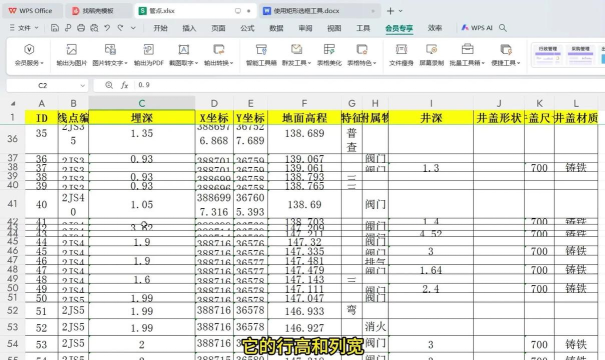
如果只是,某个单元格内容太多,导致显示不全,那么,合并单元格,是个好办法,选中相邻的,几个单元格,然后右键点击,选择合并单元格,这样,几个小格子,就变成了一个大格子,自然就有了,更多的空间,来容纳你的内容,这个方法,特别适合用于,制作表格的标题行,或者,需要跨列显示的数据。
扩大表格并不难,无论是拖动边框,还是设置属性,或者自动调整,甚至合并单元格,总有一种方法,能解决你的问题,赶紧试试吧,让你的表格,从此变得清晰又美观。






















