
苹果电脑怎么分屏,你知道吗,其实很简单,掌握分屏技巧,就能轻松实现,一边查资料,一边写文档,或者一边看视频,一边记笔记,工作效率瞬间翻倍,学习体验也更流畅,今天就来详细聊聊,苹果电脑的分屏方法。
1、使用分屏浏览功能
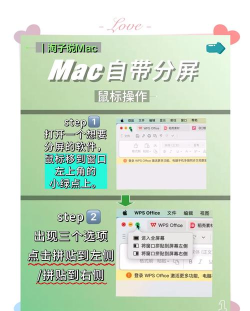
这是最常用的方法,首先打开一个窗口,然后将鼠标指针,移动到窗口左上角,你会看到三个按钮,点击并按住绿色按钮,不松手,当前窗口会缩小,并向一侧移动,这时屏幕另一半,会显示其他已打开的窗口,选择你想分屏的另一个窗口,点击它,两个窗口就会并排显示,你可以拖动中间的分隔线,调整两个窗口的大小,非常方便。
2、使用调度中心
调度中心也很好用,你可以通过触控板,四指向上轻扫,或者按F3键,就能进入调度中心,在这里,所有打开的窗口,都会平铺显示,你可以直接将一个窗口,拖到屏幕顶部,创建一个新的桌面空间,然后,再将另一个应用窗口,拖到这个新桌面里,这样就能实现,不同桌面间的分屏效果,适合需要,高度专注的场景。
3、使用第三方应用
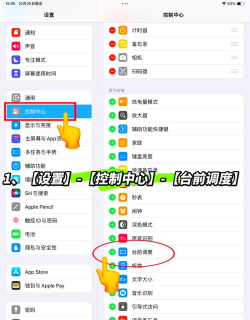
如果你觉得,自带功能不够用,还可以借助第三方软件,比如 Magnet,或者 Rectangle,这些应用功能更强大,它们允许你,通过快捷键,将窗口快速分屏,比如左半屏,右半屏,甚至四分之一屏,自定义程度很高,特别适合,需要频繁调整,窗口布局的用户。
4、分屏使用小技巧
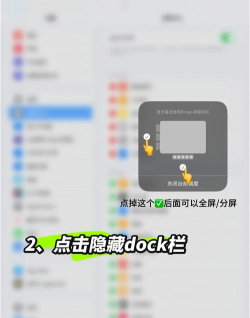
掌握基本方法后,再来看看技巧,分屏状态下,每个窗口,都是独立运行的,你可以正常操作,想要退出分屏,也很简单,只需将鼠标,移到窗口顶部,点击绿色按钮,或者直接,关闭其中一个窗口,分屏状态就会结束,建议搭配,触控板手势使用,操作会更流畅。
苹果电脑分屏,并不复杂,无论是用自带功能,还是第三方软件,都能轻松实现,多窗口协同工作,赶紧试试吧,让你的电脑,用起来更顺手。






















