
想给设计加点料吗,图案填充是个好办法,它能快速提升画面质感,让作品更出彩,但很多朋友操作时,总会遇到问题,图案对不齐,颜色太突兀,效果不自然,别担心,今天就来聊聊,ps里填充图案的门道,让你轻松玩转这个功能。
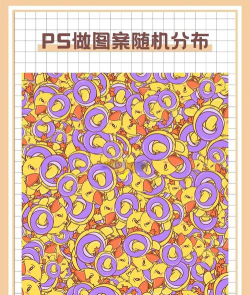
1、基础操作:找到并应用图案填充打开你的ps软件,导入需要处理的图片,接着,在左侧工具栏里,找到油漆桶工具,它的图标像个小桶,点开它旁边的小三角,你还能看到渐变工具,但我们现在选油漆桶,然后,看顶部的选项栏,把填充模式从前景色,切换到图案,这时,会出现一个图案预览框,点击它,就能看到ps自带的图案库了,选一个你喜欢的图案,在画布上点击一下,图案就填充进去了,很简单吧,不过,这只是第一步。
2、自定义图案:打造专属素材库系统自带的图案,可能不够用,这时,就需要自己制作了,找一张喜欢的图片,或者自己画一个,用矩形选框工具,框选需要的部分,注意,边缘要整齐,然后,在菜单栏找到编辑,下拉菜单里,有个定义图案选项,点击它,给你的图案起个名字,点击确定,这样,你的专属图案就保存好了,下次使用时,在图案预览库里,就能找到它,非常方便,你可以制作logo,纹理,或者任何重复元素,丰富你的素材库。
3、高级技巧:让填充更自然贴合直接填充,有时会很生硬,我们需要调整一下,让图案融合得更好,填充后,别急着进行下一步,在图层面板,找到填充的图层,双击图层缩略图,可以再次打开图案填充对话框,这里可以缩放图案,改变它的密度,还能调整混合模式,比如正片叠底,让图案变暗,或者叠加,增强对比,另一个关键是对齐,在填充时,按住shift键点击,图案会以点击点为中心对齐,对于连续图案,这招很管用,能让接缝消失。
4、实战应用:常见场景与问题解决学会了方法,要用在实处,比如,给衣服加花纹,先抠出衣服区域,再填充图案,混合模式选柔光,花纹就像印上去一样,做背景墙时,填充木质纹理,缩放比例调小,质感立刻就出来了,如果填充后图案模糊,检查一下原图分辨率,制作图案时,要用高清图片,遇到图案错位,可以试试编辑里的填充命令,使用内容识别选项,有时有奇效,记住,多尝试不同参数,效果往往意想不到。
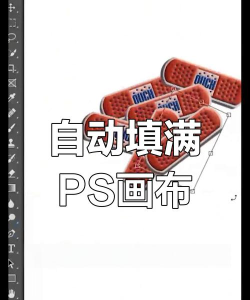
图案填充并不复杂,关键是多练习,从基础操作开始,慢慢尝试自定义,再运用高级技巧,最后解决实际问题,你的设计效率,会大大提高,作品也会更加精致,现在,就打开ps试试吧。






















