
在日常使用电脑进行办公时,我们常常会遇到一些令人懊恼的情况:比如正在编辑一份PPT文件,却因突然断电或误操作而未能及时保存,最终导致大量工作成果付诸东流。尤其是当花费了大量时间精心制作的演示文稿因一次疏忽而丢失时,重新制作不仅耗时费力,还容易影响工作效率和情绪。为了避免此类问题的发生,建议提前设置自动保存功能,从而最大程度地降低数据丢失的风险。
PowerPoint 提供了实用的自动备份机制,用户只需在软件中进行简单设置,即可实现文档的定时保存。具体操作步骤如下:首先打开 PowerPoint 软件,点击界面左上角的选项,在弹出的下拉菜单中选择,接着进入。在新打开的页面中,找到设置选项,并开启备份至本地的功能开关。系统通常提供两种模式供选择——智能备份和定时备份。用户可根据自己的使用习惯设定合适的自动保存时间间隔,例如每5分钟或10分钟自动保存一次。这样一来,即便中途出现意外情况导致程序关闭,也能最大限度保留最近的编辑内容。
值得注意的是,虽然自动保存功能非常实用,但最关键的一步仍是在开始编辑文档之前,先手动执行一次保存操作。只有在文档被首次保存后,自动备份机制才能正常启用并发挥作用。在此基础上,PowerPoint 会在后台按照预设的时间周期自动生成临时备份文件。如果因为停电、死机或其他原因造成程序异常退出,用户依然有机会通过备份中心找回未保存的内容。
尽管恢复的文件可能并非完全实时的最新版本,但它往往包含了绝大部分已编辑的信息,足以帮助用户避免从零开始重做整个PPT,极大减少了重复劳动,提升了工作效率。对于经常需要处理重要演示文稿的用户而言,这一功能无疑是一项极为实用的保障措施。
以下以 Office 2013 版本的 PowerPoint 为例,介绍如何恢复因误操作而未保存的文件(其他版本的操作逻辑基本相同)。假设你正在编辑一个PPT文档,在完成部分内容后直接点击了关闭窗口,并且在提示是否保存时选择了不保存。此时看似文件已经永久丢失,但实际上仍可通过系统缓存中的自动恢复文件将其找回。
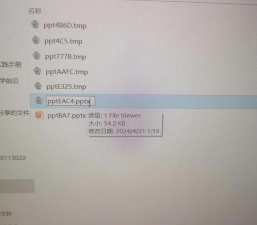
首先,重新启动 PowerPoint 程序,此时软件默认会创建一个新的空白文档。接着点击左上角的按钮,进入后台管理界面。在左侧菜单栏中找到并点击,随后在弹出的窗口中选择左侧的保存选项卡。在右侧保存演示文稿区域,可以查看到自动恢复文件位置的路径地址,例如:C:UsersAdministratorAppDataRoamingMicrosoftPowerPoint。请将该路径完整复制下来,并点击确定关闭设置窗口。
返回主界面后,再次点击,选择,然后点击计算机或此电脑以浏览本地磁盘目录。在地址栏末端的输入框中,粘贴刚才复制的自动恢复文件路径,按下回车键确认。系统将跳转至存放备份文件的文件夹。在此目录中查找与丢失文档相关的 .ppt 或 .pptx 格式文件。

找到目标文件后,建议不要直接打开编辑,而是先将其复制到另一个安全位置作为备份,以防操作失误造成原始缓存文件损坏。选中文件后点击打开,软件会提示是否还原该自动恢复的版本,此时点击还原即可。若系统询问是否覆盖现有文件,可根据实际情况选择是。至此,原本以为丢失的文档便成功恢复,大部分编辑内容得以保留,有效避免了重新制作带来的麻烦。






















