
你是否遇到过这样的困扰,明明已经编辑完毕的文档,却总在末尾或中间出现空白页,打印时浪费纸张,分享时影响美观,这些多余的空白页就像文档中的“小尾巴”,让人心烦意乱,其实,删除空白页并不复杂,掌握几个简单技巧,就能轻松搞定,无论是Word、WPS还是PDF,都有对应的解决方法,今天,我们就来逐一拆解,让你彻底告别文档中的空白页烦恼。
1、查找并删除隐藏的分页符
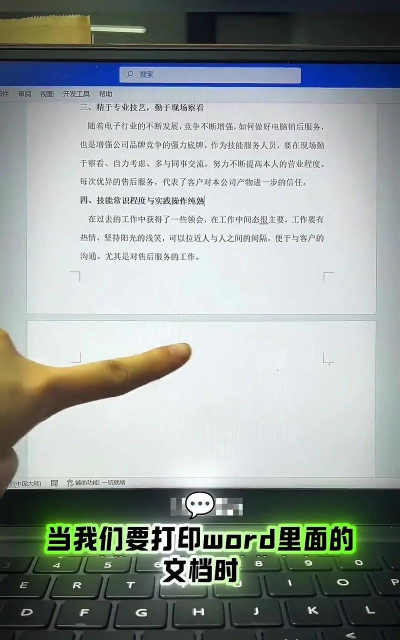
很多空白页的元凶,其实是隐藏的分页符,在Word或WPS中,按下Ctrl+Shift+8,或者点击“开始”选项卡,找到“显示/隐藏编辑标记”按钮,这时,你会看到文档中出现了许多灰色符号,其中,“分页符”就是导致空白页的常见原因,找到它,将光标定位在分页符前,然后按下Delete键,空白页通常就会消失,如果分页符在页面末尾,也可以试试Backspace键,这个方法,能解决大部分因手动分页产生的空白问题。
2、调整段落或表格的格式设置
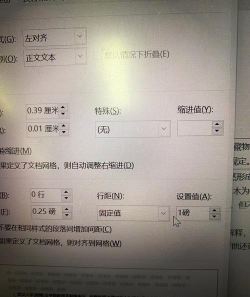
有时,空白页并非由分页符引起,而是格式问题,比如,文档最后一页只有一个段落,或者有一个表格,如果这个段落的行距设置过大,或者表格被设置为“段前分页”,就可能产生空白,这时,你可以选中最后一个段落,右键选择“段落”,在“缩进和间距”选项卡中,将“行距”设置为“单倍行距”,或者检查“分页”选项,取消“段前分页”的勾选,对于表格,可以尝试调整表格属性,避免它独占一页。
3、清除文档末尾的顽固空白
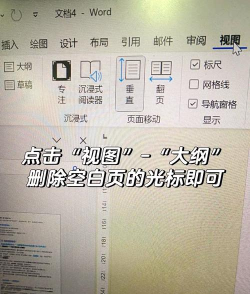
文档最末的空白页,往往最为顽固,即使没有内容,它也坚挺存在,这时,你可以尝试一个通用技巧,将光标定位到文档的最后一页,然后连续按下Delete键,或者,更高效的方法是,按下Ctrl+End跳到文档末尾,再按下Ctrl+Shift+向左箭头,这会选中最后一个段落的所有格式标记,接着,按下Delete键删除,如果还是不行,可以尝试将视图切换到“草稿”或“大纲”模式,有时能更清晰地看到隐藏的格式元素,便于删除。
4、针对PDF文件的特殊处理方法
如果你要处理的是PDF文档的空白页,方法略有不同,对于可编辑的PDF,你可以使用Adobe Acrobat、WPS PDF等工具,直接进入编辑模式,选中空白页,然后删除,对于扫描版或不可直接编辑的PDF,则需要借助专业的PDF编辑软件,它们通常提供“删除页面”的功能,另外,一些在线PDF处理工具也能实现,只需上传文件,选择删除指定页面即可,操作前,建议先备份原文件,以防误删重要内容。
删除文档空白页,关键在于找准原因,分页符、格式设置、末尾残留,都是常见问题,掌握上述方法,你就能从容应对,无论是工作汇报,还是学习资料,都能让文档变得干净整洁,当然,预防胜于治疗,在编辑文档时,注意规范使用分页功能,并定期检查显示编辑标记,就能有效减少空白页的产生,希望这些小技巧,能帮你提升效率,节省时间。






















