
你是不是也遇到过,用word写文档时,总觉得行与行之间太挤,或者太松,看起来很不舒服,其实,调整行距很简单,掌握几个小技巧,就能让你的文档瞬间变得整洁又专业,今天,我们就来聊聊,word里怎么轻松搞定行距设置。
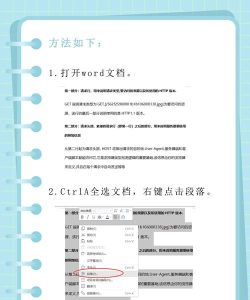
1、基础操作:快速找到行距按钮打开你的word文档,然后,选中你想要调整的文字段落,接着,在顶部菜单栏里,找到“开始”选项卡,在“段落”功能组中,你会看到一个图标,上面有几条横线,还有上下箭头,这个就是“行和段落间距”按钮,点击它,就会弹出一个下拉菜单,里面有很多预设的选项,比如1.0倍、1.5倍、2.0倍行距,直接点击你想要的倍数,选中的文字行距,就会立刻发生变化,非常方便快捷。
2、精确设置:自定义行距数值如果你觉得预设的倍数,还不够精确,那么,我们可以进行自定义设置,同样,先选中文字,然后点击那个“行和段落间距”按钮,在弹出的菜单最下面,选择“行距选项”,这时,会弹出一个“段落”设置对话框,在“缩进和间距”选项卡下,找到“行距”这一栏,点击旁边的下拉菜单,你可以看到,除了“单倍行距”等,还有一个“固定值”和“多倍行距”,选择“固定值”,你可以在旁边的“设置值”框里,直接输入具体的磅值,比如20磅、25磅,这样就能实现更精细的控制,选择“多倍行距”,则可以输入像1.25倍、1.75倍这样的数值,比预设的更灵活。
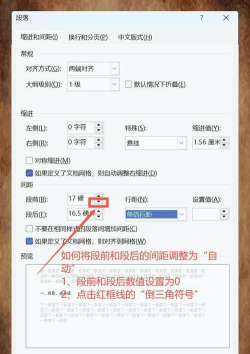
3、特殊情况:调整段落前后间距有时候,我们不仅需要调整行与行之间的距离,还需要调整段落与段落之间的空白,这样文档结构会更清晰,在刚才的“段落”设置对话框里,在“间距”区域,你会看到“段前”和“段后”两个选项,你可以在这里,设置具体的磅值,来增加或减少,段落前面的空间,或者段落后面的空间,比如,设置“段前”为6磅,那么每个选中的段落,前面就会自动空出6磅的距离,这个功能对于标题、列表等内容,特别有用,能让版面层次感更强。
4、高效技巧:使用样式一键统一如果你有一篇很长的文档,需要统一调整所有标题,或者正文的行距,一个一个去选,就太麻烦了,这时,我们可以使用“样式”功能,来批量管理,在“开始”选项卡的“样式”组里,有很多预设的样式,比如“标题1”、“正文”,右键点击“正文”样式,选择“修改”,然后在弹出的窗口中,点击左下角的“格式”按钮,选择“段落”,接着,你就可以像前面一样,设置行距和段落间距了,修改完成后,所有应用了“正文”样式的文字,行距都会自动更新,一劳永逸,非常高效。
调整word行距并不复杂,从最基础的按钮点击,到精确的数值设定,再到利用样式批量处理,一步步来,你就能轻松驾驭,记住这些方法,下次再遇到排版问题,就不用发愁了,赶紧打开你的word,动手试试吧。






















