
你是不是经常觉得,手机桌面很乱,各种应用图标,堆在一起,找起来很麻烦,有时候,翻半天也找不到,想要的应用,这时候,你就需要,新建文件夹了,把同类应用,放在一起,桌面立刻变整洁,找东西也更快,今天,我就来教你,几种简单方法,轻松管理手机。
1、不同系统,方法大同小异其实,新建文件夹,真的很简单,无论你用什么手机,安卓还是苹果,基本思路都一样,长按一个应用图标,直到它开始抖动,或者,出现菜单选项,然后,拖动这个图标,放到另一个图标上,两个图标重叠,就会自动生成,一个新的文件夹,你可以给它,起个喜欢的名字,比如“工作”、“娱乐”,或者“购物”,这样,分类就完成了。
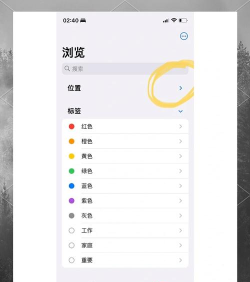
接着,你可以继续,添加其他应用,只需拖动图标,放进文件夹就行,一个文件夹里,能放很多应用,桌面空间,立刻就节省了,看起来也,清爽多了,是不是觉得,操作很简单呢,其实,这就是最常用,也最基础的方法。
2、利用文件管理器,深度整理除了整理应用,手机里的文件,比如照片、文档,也需要管理,这时候,你可以打开,手机自带的,文件管理器应用,在里面,找到想整理的,文件所在位置,比如“内部存储”,或者“DCIM”相册。
然后,点击右上角,或者菜单按钮,选择“新建文件夹”,输入文件夹名称,比如“2024旅游照片”,或者“重要合同”,确定之后,新文件夹就,创建成功了,你可以把,相关文件移动进去,这样找起来,就方便多了,不会一团乱麻。
3、从相册直接创建,管理照片对于爱拍照的人,相册管理是重点,很多手机相册,支持直接新建,相册文件夹,打开你的相册应用,进入“相簿”或“图集”视图,通常会有个,“+”号或者,“新建相簿”选项。
点进去,输入相簿名字,比如“宝宝成长”,或者“装修日记”,确认后,一个专属相册,就建好了,之后拍照,或者从图库选择,都可以归入其中,浏览回忆时,特别有条理,非常实用。
4、一些小技巧,让整理更高效新建文件夹后,还有一些技巧,能让使用更顺手,比如,你可以把,最常用的文件夹,放在桌面底部,或者主屏幕上,方便快速打开,对于安卓手机,有些系统支持,调整文件夹样式,比如变成,四宫格或九宫格。
另外,定期清理,没用的文件夹,也很重要,有些应用卸载后,会留下空文件夹,手动删除它们,能释放存储空间,保持手机流畅,养成整理习惯,手机用起来,才会更舒心。
好了,方法都教给你了,从桌面应用到,内部文件管理,再到相册整理,步骤都很清晰,现在就去试试吧,花几分钟时间,给你的手机,来一次大扫除,你会发现,效率提升明显,心情也会变好。






















