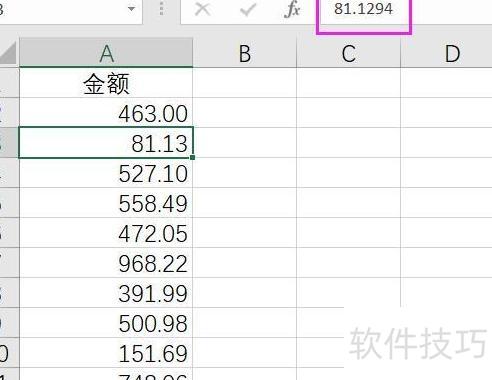
关于如何将数字转换为以万元为单位,许多人对此感兴趣。例如,在Excel中怎样把原始数据快速换算成以万为单位的数值?又或者,如何将原本以元为单位的金额转换为万元?此外,也常有人询问如何将表格中小写的数字金额直接转换为万元表示形式。下面我们就来介绍几种实用方法,帮助大家轻松实现数据单位的转换,提升工作效率,尤其适用于财务和统计类数据处理。
打开Excel文件。
选中单元格后右键点击,即可在Excel中进行万元换算操作。
点击操作步骤
点击后输入:0!.万元即可完成操作。
按照上述方法操作,即可将Excel数据转换为万元单位。
如何将数据转为万元并取整或保留指定小数位。
去掉小数部分得整数,保留两位小数为角分,Excel数据可换算为万元单位。
将Excel中以元为单位的数字除以10000,即可转换为以万元为单位。
按住鼠标左键并拖动,全选需要调整的数据区域,然后右键单击,选择设置单元格格式。在弹出的窗口中点击自定义,于右侧类型输入框内输入对应格式代码,按回车确认。此时数据将自动以万为单位显示,并保留一位小数。若需保留两位小数,只需在原格式后增加一个0即可。如需改为千为单位,仅需将格式中的万替换为千即可完成Excel数据由原始单位转换为万元或千元的显示方式。
在Excel中将数字如21854230转换为以万元为单位,可通过除以10000实现。
以图示版本为例,A列金额单位为元,需转换为万元。
先在空白单元格输入数字,再按Ctrl+C复制该单元格内容。
全选A列数据,右键点击,选择选择性粘贴,即可将万位单位转换为普通数字格式。
在选择性粘贴界面中,选择数值粘贴方式和除运算方式,确认无误后点击确定按钮完成操作。
将A列数据批量转换为以万元为单位的数值,操作后所示。Excel实现快速单位换算。
输入某单元格/,按回车并下拉至所需位置,操作说明不明。
元换算成万元,除以10000即可
将元转换为万元:原数值除以10000(小数点左移四位),单位由元改为万元。例如:
1、元=3万元
计算方式:用除法得3(万元),表中数据单位为万元。
2元等于0.02万元
计算方式:除以得0.02万元
3、元=0.万元
计算方法:除以得零点(万元)
.00元以万元为单位即为.(万元)
货币单位指货币的名称,英文为Currency unit、Monetary unit或Pecuniary unit。欧洲货币的核心目标是创立统一的欧洲货币——欧元,实现区域内货币一体化,促进经济融合与贸易便利。
欧元于某年正式取代部分欧洲国家货币,2002年1月1日进入初步使用过渡阶段。
目前,欧元仅作为记账货币用于银行金融及外汇交易,此过渡期持续三年,之后将正式发行纸币和硬币流通。关于Excel表格换算成万元,可通过除以10000或设置单元格格式实现。
目前,使用欧洲货币的国家有德国、法国、比利时、卢森堡、奥地利、芬兰、爱尔兰、荷兰、意大利和葡萄牙。
现代货币理论认为,货币是所有者与市场之间关于产权的契约,本质上是人们相互间的共识。我以所有换所需,货币正是这一交换过程的约定体现。
该理论经得起严格证伪与逻辑检验,能解释所有货币相关的经济现象,并通过数百年实践验证,终结了关于货币本质的长期争论。关于万元单位换算,即以万为基数进行数值转换。
以上是如何将Excel中的数据转换为以万元为单位的方法分享,介绍了数字换算成万的实用技巧。了解这些操作后,希望能帮助大家更高效地处理表格数据,提升工作效率。
在Excel中处理大额数据时,可统一以万元为单位。如何设置才能既显示单位又确保数值准确?一起来了解具体操作方法。
Excel中将数值单位设为万元的方法步骤
启动Excel程序
进入办公软件首页后,即可开始编辑相关数据内容。
3、数字编辑完成后,需统一将数值转换为以万元为单位。无需逐个修改,可利用软件功能快速批量处理,提高效率并确保准确性。
现在分享此技巧:先选中需转换为万元的单元格,再进行相应设置操作即可完成。
右键点击,选择设置单元格格式选项。
在自定义选项中找到数字设置,即可浏览并选择多种格式。
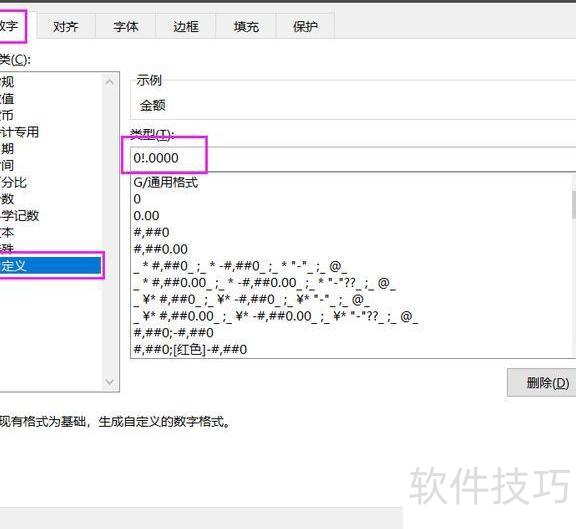
但我们都不选,而是手动输入0!.0000进行设置。
确认所有设置无误后,点击确定按钮即可。
10、若不想显示万元,在输入设置时直接省略该单位即可。
现在所有单元格的数值均已转换为万元格式,若逐个修改不仅耗时,还容易出错。掌握一些实用的小技巧,能显著提升办公软件的操作效率,让工作更高效准确,节省时间并降低错误率。
Excel中将数值单位设为万元的方法与技巧
Excel中如何将数字设置为以万元为单位显示
如何将Excel中的数字转换为万元单位
Excel 2007设置数字以万为单位显示的详细教程
Excel中快速将元转换为万元
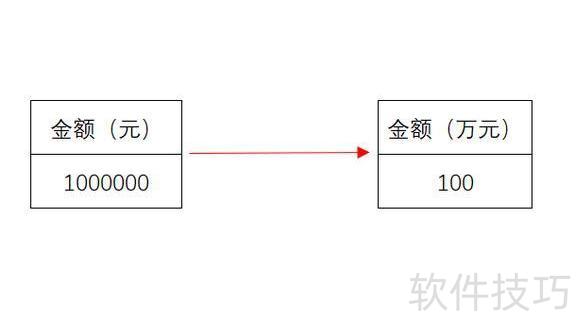
显示效果万元化,实际数值保持不变
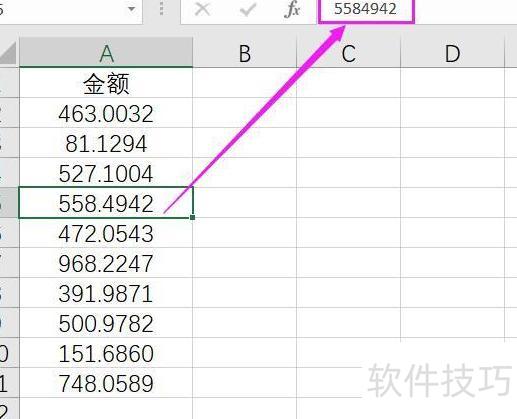
假设当前有一列金额数据
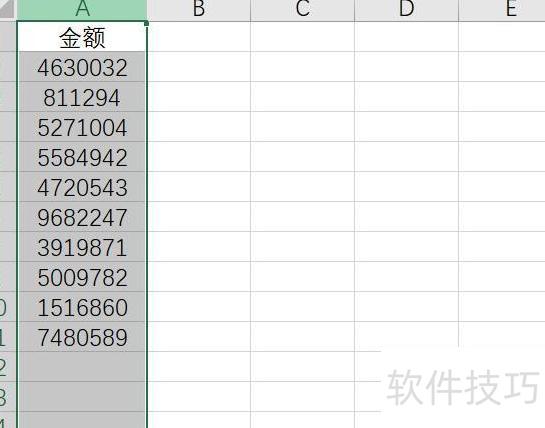
选中整列数据,右键选择设置单元格格式,在自定义类型中输入:0!.0000。
结果显示以万元为单位呈现,但原始数值未作任何改变。例如,A5单元格显示为558.4942,仅为数值的万元表示形式,其实际值仍为5584942,保持原样不变。
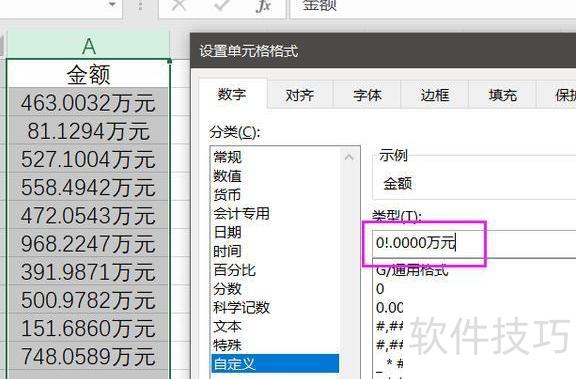
若需添加万元单位,可将单元格格式设为自定义:0!.0000万元。
若需金额保留一位有效数字,可将自定义格式设为:0!.0,万元。
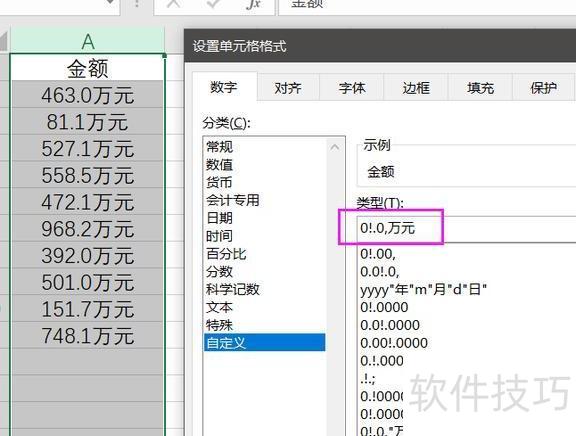
上述方法仅改变显示效果,实际数值并未发生任何改变。
显示值与真实值同步变动
通过选择性粘贴,可使显示值与真实值同步变化。
在任一单元格输入10000后进行复制操作
按住CTRL+SHIFT键并按下方向键选中整列金额
右键选择性粘贴,勾选所需选项
保留几位小数,缩进至对应位置即可。
该方法生成的金额,显示与实际数值均以万为单位。