
你是不是也遇到过,精心调整的图层,一不小心就被移动了,或者,辛苦画好的线条,被意外删除了,这种情况,真的很让人头疼,所以,学会锁定图层,就显得特别重要,它能帮你避免很多不必要的麻烦,今天,我们就来聊聊,在PS里,怎么轻松锁定你的图层。
1、认识图层面板上的锁定按钮我们得找到它们,打开你的PS软件,在右侧,找到图层面板,在图层面板的顶部,你会看到一排小图标,它们就是锁定按钮,总共有四个,从左到右,分别是,锁定透明像素,锁定图像像素,锁定位置,以及,锁定全部,每个按钮,功能都不一样,理解它们,是正确锁定的第一步。
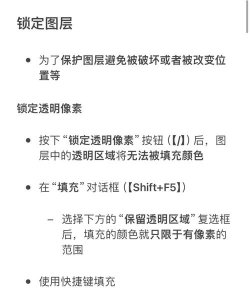
2、详解四种锁定方式的具体作用第一个,是锁定透明像素,这是什么意思呢,简单说,就是保护透明区域,当你点击它,画笔和填充工具,就只能在有像素的地方操作了,透明部分,会被保护起来,第二个,是锁定图像像素,这个更彻底,它禁止你对图层进行任何绘画或编辑,比如,你不能用画笔涂改,也不能用橡皮擦除,但,你仍然可以移动它,或者,对它进行变换操作。
第三个,是锁定位置,这个很好理解,顾名思义,就是固定图层的位置,点了它之后,这个图层,就无法被移动了,无论你怎么拖拽鼠标,它都纹丝不动,不过,你依然可以修改它的颜色,或者,调整它的不透明度,最后一个,是锁定全部,这是最严格的锁定,点了这个,这个图层,就完全被锁住了,不能移动,不能编辑,不能删除,相当于,给它加了一个全方位的保护罩。
3、如何根据需求选择锁定方式那么,我们该怎么选呢,这要看你的具体需求,比如,你画好了一个形状,只想填充颜色,不想破坏边缘,这时,就用锁定透明像素,如果你已经完成了一个图层的绘制,不想再有任何改动,但又可能需要移动它,那就选择锁定图像像素,当你确定了某个元素的位置,不希望它被碰歪,锁定位置,就是最佳选择。
而当你完成了一个复杂图层的所有工作,并且,短期内不再需要修改它,那么,果断使用锁定全部吧,这样可以最大程度,防止误操作,在实际工作中,灵活组合使用这些功能,能让你的设计流程,更加顺畅高效。
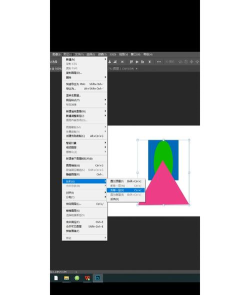
4、锁定图层的实用技巧与注意事项还有一些小技巧,可以帮你更好地使用锁定,比如,你可以同时锁定多个图层,按住Shift键,选中它们,然后,点击锁定按钮即可,如果你想暂时解锁,也很简单,再次点击那个锁形图标,就可以了,另外,被锁定的图层,在图层面板上,会显示一个小的锁形标志,一目了然。
需要注意的是,背景图层,默认是部分锁定的,它的位置是被锁住的,但你可以解锁它,双击背景图层,将它转换为普通图层,这样,就能进行更多操作了,记住,养成随时锁定图层的习惯,是成为PS高手的好习惯,它能为你节省大量,修改错误的时间。
锁定图层,是PS中一个基础,但极其重要的功能,它能有效保护你的劳动成果,让你的设计过程,更加从容不迫,希望今天的分享,能帮助你更好地掌握它,从此,告别手滑误操作的烦恼。






















