我常去这两个网站。
可在网上下载PPT背景图片,有许多专门网站提供丰富且适合制作演示文稿的优质背景资源,方便实用,选择多样。
我也存了一些背景图,不知是否符合你的需求。
PPT是广受欢迎的办公软件,如何设置背景图片?制作时大家都希望做出精美出众的效果。接下来就由小编为大家介绍具体的操作方法,轻松实现个性化背景设计,提升演示文稿的整体视觉效果。
01、纯色背景
纯色背景在职场商务PPT中应用最广,风格简洁直观,能清晰呈现信息,使观众准确理解演示内容。
黑白灰是最常见的背景色选择,经典耐看,永不过时。
除了常见的黑白灰,我们也会选用其他色彩进行点缀。由于是纯色背景,修饰色应以低明度为主,避免喧宾夺主,从而确保整体视觉效果协调统一,呈现出简洁而富有层次的美感。
02、渐变背景
发布会中常采用渐变背景,相比纯色,它使幻灯片更具层次感,视觉效果更丰富,避免单调。
当幻灯片在较大幕布上投影时,这种渐变效果能有效营造氛围,增强视觉感染力。
在部分工作汇报PPT中也会被采用。
03、纹理背景
不规则矩形与多样色彩的组合,虽属图形背景,却能打破单调,营造独特的视觉设计效果。
适用于商务PPT封面,视觉效果出色。
推荐一款纹理背景图生成网站,实用便捷。
操作简便,点击所需颜色并保存即可完成。
04、图片背景
在商务风格的PPT中,此类背景应用广泛。相比冗长文字,恰当的背景图片更具视觉冲击力,能更有效地传递信息,增强观众印象,提升整体呈现效果。
05、图标背景
此类背景通过有序排列独特图标营造别样视觉效果,适用于创意场景,但正式场合不宜采用。
推荐一个超实用的网站,能一键生成此类背景图,无需手动逐个摆放,极大节省制作时间,提升效率,特别适合需要快速出图的场景。
在打开的PPT文档中,右键点击任意幻灯片空白区域,选择设置背景格式;也可点击设计选项卡,再选择背景样式中的设置背景格式命令。
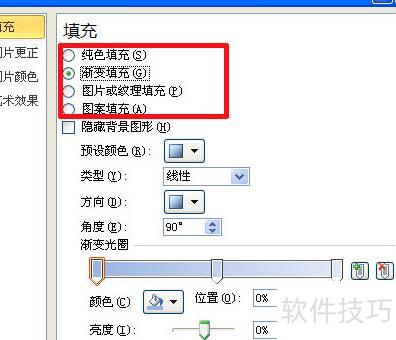
在设置背景格式窗口左侧选择填充,可看到纯色填充渐变填充图片或纹理填充图案填充四种模式。PPT不仅支持插入自定义图片作为背景,还能将背景设为纯色或渐变色,满足多样化的视觉设计需求,提升幻灯片的美观度与表现力。
单击文件按钮,打开插入图片对话框,找到图片存储位置,选中目标图片后点击插入,即可将准备好的背景图添加至PPT。
5. 返回设置背景格式面板,此前操作仅将图片设为当前幻灯片背景。若要应用于所有幻灯片,只需点击该面板右下角的全部应用按钮即可完成统一设置。
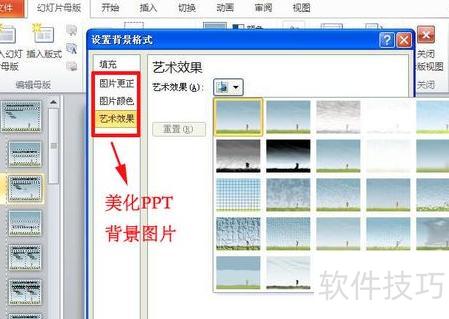
在PowerPoint 2012中,设置背景格式面板提供图片更正图片效果和艺术效果三种美化选项,可调节背景图的亮度、对比度、色彩饱和度、色调及重新着色,还能实现线条画、影印、蜡笔平滑等艺术处理,用户可根据实际需求灵活应用,自由发挥创意,打造个性化的幻灯片视觉效果。
注意事项
PPT以图文结合的方式呈现,因此选择美观的背景图片至关重要。合适的背景能大幅提升整体视觉效果,是制作成功PPT的关键一步。若不知如何下手,不妨从设置背景入手,逐步掌握PPT制作技巧,让演示文稿更具吸引力和专业感。
如下:
使用设备:戴尔电脑
操作系统:Windows 10
使用PPT 2026进行操作
在PPT文档中,右键点击幻灯片空白区域,选择设置背景格式;或切换至设计选项卡,点击背景样式中的设置背景格式即可。
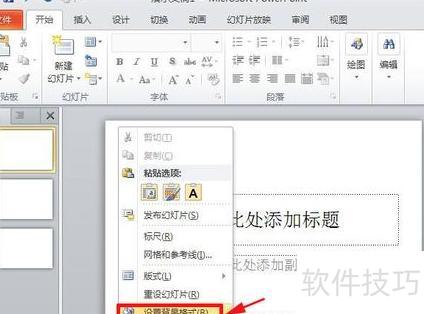
在打开的设置背景格式面板中,选择左侧的填充选项,可见四种模式:纯色填充、渐变填充、图片或纹理填充、图案填充。用户不仅可将喜欢的图片设为PPT幻灯片背景,还能将背景设置为单色或渐变色彩,灵活多样,满足不同设计需求。
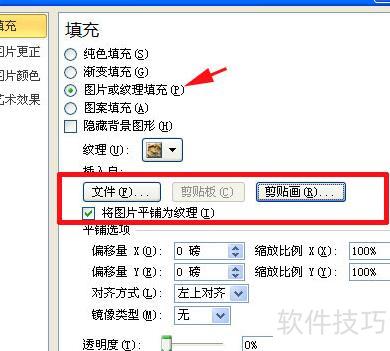
点击文件按钮,打开插入图片对话框,浏览并选择图片存储路径,选中目标图片后点击插入,即可将准备好的图片设为PPT背景。
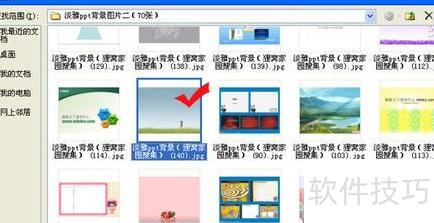
返回设置背景格式面板,此前操作仅将图片设为当前幻灯片背景。若要使所有幻灯片均使用同一背景图片,可点击该面板右下角的全部应用按钮,即可统一应用于整个演示文稿的所有幻灯片。
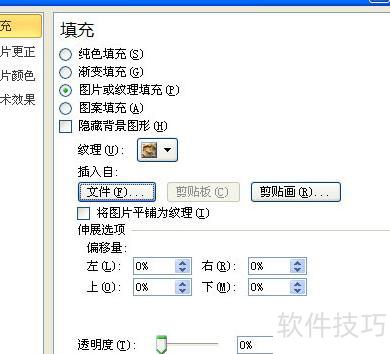
在PowerPoint 2012中,设置背景格式面板提供图片更正图片效果和艺术效果三种选项,可用于优化背景图像。通过这些功能可调节亮度、对比度、色彩饱和度与色调,进行重新着色,或实现线条描绘、影印、蜡笔平滑等艺术化处理,丰富幻灯片视觉表现。