在追求高性能图形处理的同时,保持显卡的温度在安全范围内是每位玩家和专业用户关注的重点。NVIDIA Inspector是一款广受欢迎的工具,它为NVIDIA显卡用户提供了一个深入了解和微调显卡设置的窗口,特别是其风扇转速控制功能,成为了确保设备散热效率与运行稳定性不可或缺的手段。通过这篇文章,我们将引导您细致探索如何利用NVIDIA Inspector有效地调整您的GPU风扇速度,从而在激烈的游戏中或高负载工作环境下,达到理想的散热效果与噪音平衡。无论是想要提升系统性能的游戏玩家,还是需要长时间稳定运行的专业工作者,掌握这一技能都将大大增强您的硬件管理能力。我们将从软件界面介绍开始,逐步解析设置步骤,确保每位用户都能轻松上手,为自己的显卡量身定制散热方案。
NVIDIAInspector是一款非常专业且高效的工具,是很多用户对于如何设置风扇转速,还不是很了解。这里为大家带来相关的介绍,想了解的小伙伴快一起来看看吧!
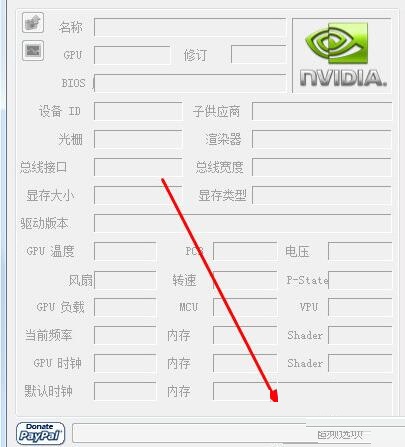
NVIDIAInspector设置风扇转速的步骤1.启动NVIDIAInspector,并点击软件界面右下角的超频选项。
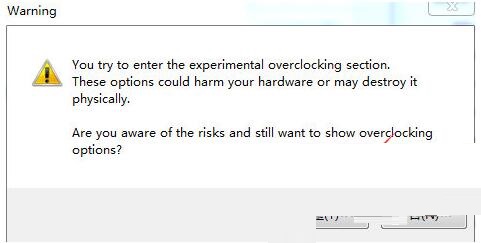
2.系统会弹出一个警告框,提示你即将进入超频设置。你可以选择忽略这个警告,点击“是”继续。
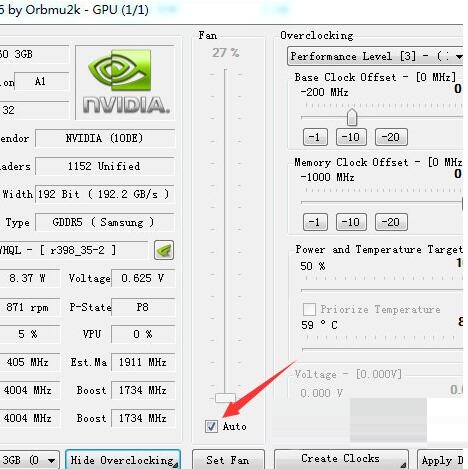
3.在超频设置中,你会看到一个带有“√”的选项框,表示电脑会自动调整风扇速度。点击这个“√”,取消勾选,以关闭自动调整功能。
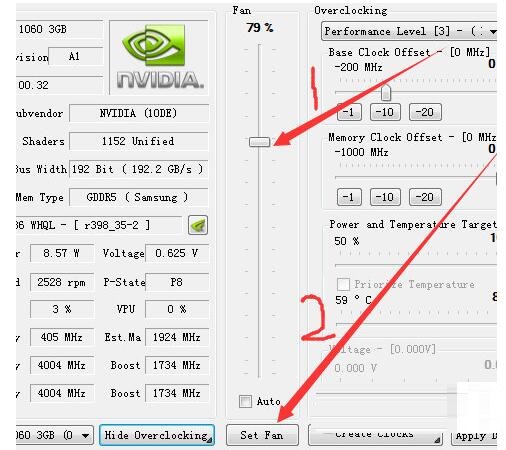
4.取消勾选后,将鼠标移动到箭头1所指的按钮上,通过上下拖动来调整风扇转速至你期望的值。调整完毕后,点击箭头2所指的"SetFan"按钮,确认并应用你的设置。