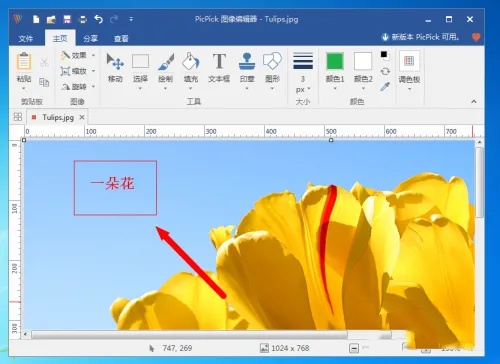
PicPick是一款功能强大的图像处理软件,不仅限于捕捉屏幕,还隐藏着一个便捷的功能——在图片上添加文字。这一功能对于那些需要制作教程、设计社交媒体内容或是进行图像注释的用户来说,无疑是一大利器。通过PicPick,你可以轻松地将文字融入图片中,无论是简单的标题、说明性文本还是创意的字幕,都能以专业且吸引眼球的方式呈现。本文将引导你深入了解如何利用PicPick的文本工具,从调整字体、颜色、阴影效果到精确定位,让你的图片传达更多信息,同时保持视觉上的和谐与吸引力。接下来,我们将一步步探索,如何让文字成为图片中不可或缺的点缀,提升你的图像编辑技能。
PicPick是一款功能全面的图片编辑工具,很多用户对于如何插入图片,还不是很了解。这里为大家带来详细的介绍,想了解的小伙伴快一起来看看吧!
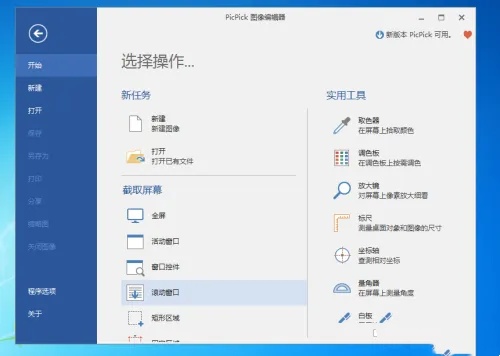
1.首先,双击桌面上的PicPick图标以启动程序。
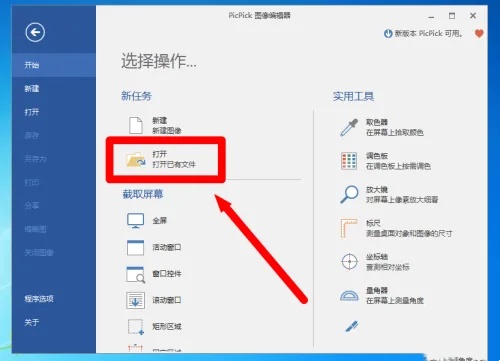
2.接着,点击软件界面中的“打开”选项。
3.然后,从您的计算机中选择一张要编辑的图片。
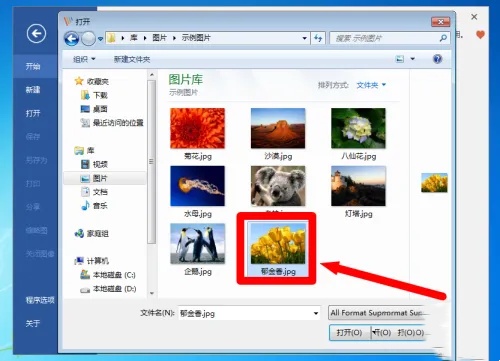
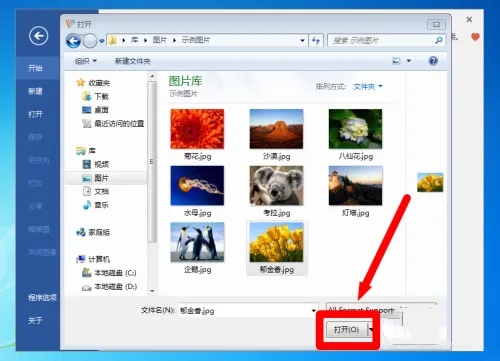
4.选择图片后,点击对话框中的“打开”按钮以加载图片。
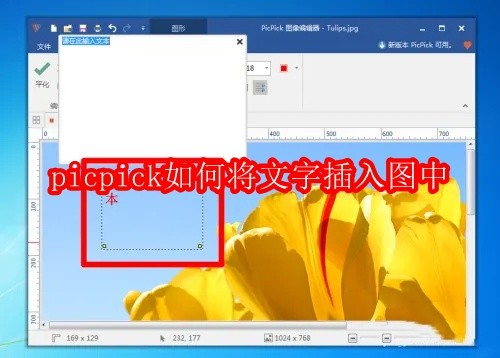
5.图片加载完成后,点击菜单栏中的“文本”工具。
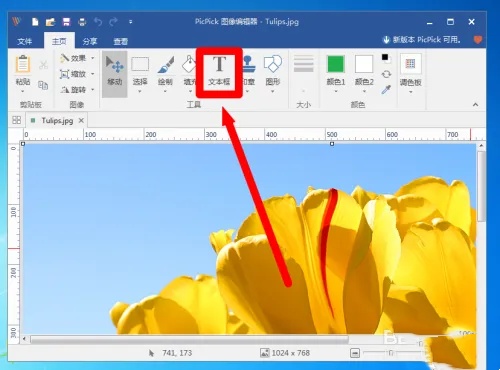
6.使用鼠标在图片上拖动,创建一个文本框。
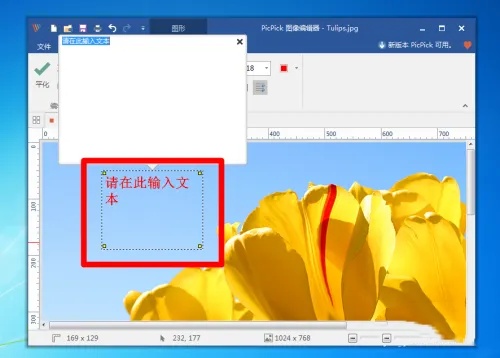
7.在文本框上方的空白区域输入您想要添加的文字。
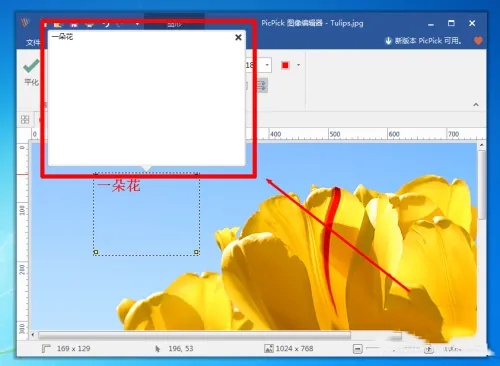
8.输入完毕后,点击图片上的任意空白区域,文字即会被添加到图片上。