
你是不是经常遇到,想截取长图的情况,比如聊天记录,或者网页内容,但普通截图,只能截取当前屏幕,内容太多,就没办法了,其实,qq就有这个功能,而且非常方便,今天,我就来教你,怎么用qq长截图,让你轻松搞定,各种长图需求。
1、打开qq聊天窗口,找到截图工具
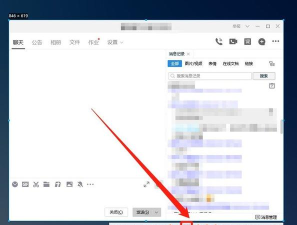
你需要打开qq,然后,随便打开一个聊天窗口,接着,在输入框的上方,你会看到一排小图标,其中有一个,是剪刀形状的,那个就是截图工具,你点击它,或者,你也可以用快捷键,ctrl+alt+a,这样更快,截图工具启动后,你的屏幕,会变暗一些。
然后,鼠标会变成,一个十字形状,这时候,你就可以,开始截图了,但先别急,我们不是要,普通截图,所以,请注意看,截图工具栏,在屏幕的顶部,或者底部,有一个选项,叫做“长截图”,它的图标,通常是一个,向下的箭头,或者写着“长截图”三个字,你点击它,就可以进入,长截图模式了。
2、进入长截图模式,滚动屏幕截取
点击“长截图”后,你会发现,截图区域,自动框选了,当前屏幕的内容,同时,在屏幕的右侧,或者下方,会出现一个提示,告诉你,可以滚动屏幕了,这时候,你只需要,用鼠标滚轮,或者按住鼠标,向下拖动页面,qq就会自动,帮你连续截图。
它会像录像一样,把你滚过的内容,一帧一帧地,拼接起来,形成一个,非常长的图片,你滚动得越久,截取的图片,就越长,直到你觉得,内容足够了,就可以停下来,然后,点击“完成”按钮,或者按回车键,这样,整个长截图,就截取好了。
是不是很简单,整个过程,完全自动化,你只需要滚动,其他交给qq,它会把所有内容,无缝拼接,而且画质清晰,不会出现,错位的情况,特别适合,截取长文档,或者聊天记录。
3、对截图进行编辑,然后保存分享
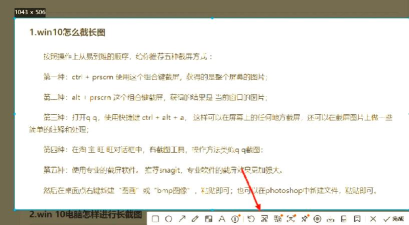
截取完成后,图片会进入,一个编辑界面,在这里,你可以对,长截图进行,一些简单的处理,比如,你可以用画笔,在上面涂鸦,标注重点,或者添加文字,说明情况,也可以使用,马赛克工具,遮盖一些,隐私信息。
编辑工具栏,通常就在,图片的旁边,功能一目了然,如果你觉得,图片太长了,也可以进行裁剪,只保留需要的部分,一切处理妥当后,你就可以,选择保存了,点击保存图标,选择存放位置,图片就会,保存到你的电脑。
当然,你也可以,直接点击分享,把这张长图,发送给qq好友,或者,粘贴到其他,聊天软件里,非常方便,这样一来,无论是工作汇报,还是朋友分享,都能清晰展示,所有内容,不用再发,一大堆截图了。
4、掌握使用技巧,解决常见问题
虽然步骤简单,但有些小技巧,能让体验更好,在滚动截图时,尽量保持,匀速滚动,速度不要太快,否则,可能会漏掉,一些中间内容,导致图片不连贯,如果页面本身,有动态加载,比如微博,需要不断下拉,那么长截图,可能会一直继续。
所以,你需要自己,判断何时停止,另外,长截图功能,对电脑性能,有一点要求,如果图片太长,可能会占用,较多内存,保存时稍慢,这是正常现象,请耐心等待,如果你发现,无法启动长截图,请检查qq版本,是否是最新的。
旧版本可能,没有这个功能,更新一下就好,qq长截图,是一个非常实用,且强大的工具,一旦你用过,就再也回不去了,它能极大地,提高你的效率,无论是学习,工作还是生活,都能派上大用场。
现在,你已经学会了,快去试试吧,打开qq,截一张长图,你会发现,原来这么简单,从此以后,再长的内容,也能一图搞定,再也不用,为截图发愁了。






















