
你是不是也遇到过,家里的网速突然变慢,怀疑是不是被邻居蹭网了,这时候,最直接的办法,就是修改WiFi密码,其实,很多人不知道,用手机就能轻松完成,不用开电脑,也不用找说明书,今天,就手把手教你,用手机改密码,几步就搞定,再也不用担心网速被抢了。
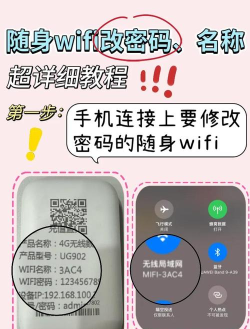
1、先找到路由器管理地址你得知道路由器的管理地址,这个地址,通常印在路由器底部,是一个数字串,比如192.168.1.1,或者192.168.0.1,然后,确保你的手机,已经连上了这个WiFi,因为,不连接的话,是进不去管理页面的,接着,打开手机浏览器,在地址栏输入那串数字,按回车键就能进入了。
2、登录路由器管理后台输入管理地址后,会跳出一个登录框,这里,需要输入用户名和密码,如果你没改过,默认的账号密码,一般也是admin,或者,密码可能是admin123,当然,有些新路由器,首次登录会让你自己设置,如果忘了密码,也别着急,可以长按路由器上的重置按钮,不过,重置后,所有设置都会恢复出厂,需要重新配置网络。
3、进入无线设置修改密码成功登录后,界面可能有点复杂,别慌,找到“无线设置”,或者“WiFi设置”选项,点进去,就能看到当前的WiFi名称和密码了,在密码栏里,直接输入新密码,建议,设置一个强密码,混合字母、数字和符号,这样更安全,改完后,别忘了点击“保存”或“应用”,路由器可能会重启一下,稍等片刻就好。
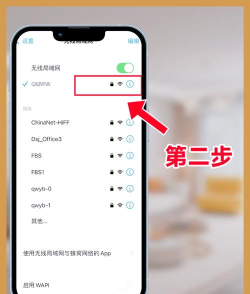
4、重新连接新密码的WiFi路由器重启完成后,你手机的WiFi连接,就会自动断开,因为,密码已经变了,这时,打开手机的WiFi列表,找到你家的网络名称,点击它,然后,输入刚刚设置的新密码,点击连接,就能成功上网了,同时,记得把新密码,告诉家里的其他成员,这样,大家就都能连上了。
看,整个过程是不是很简单,其实,定期修改WiFi密码,是个好习惯,既能防止被蹭网,也能提升网络安全,下次感觉网速不对劲,不妨自己动手试试,几分钟就能搞定,从此,上网更顺畅,心里也更踏实。






















