
你是否遇到过这种情况,
每次打开某个文件,
总是弹出不想要的程序,
让人感到十分烦恼,
其实,修改默认打开方式,
是一个简单的小技巧,
掌握它,就能轻松解决,
让电脑操作更顺心。
1、理解默认打开方式
默认打开方式,
就是系统预设的程序,
当你双击一个文件时,
系统会自动调用它,
比如,双击一个图片,
可能会用画图软件打开,
但你可能更喜欢,
用专业的看图软件,
这时,就需要修改,
这个默认的关联程序。
2、通过文件属性修改
这是最直接的方法,
找到目标文件,
然后,右键点击它,
在弹出的菜单里,
选择“属性”选项,
接着,在属性窗口中,
找到“打开方式”一栏,
点击旁边的“更改”按钮,
系统会列出可选程序,
从中选择你想要的,
点击“确定”即可,
这样,下次再打开,
就会用新程序启动了。
3、使用系统设置修改
如果你想批量修改,
或者管理所有类型,
那么,进入系统设置,
会更加方便和高效,
以Windows系统为例,
你可以打开设置应用,
然后,找到“应用”选项,
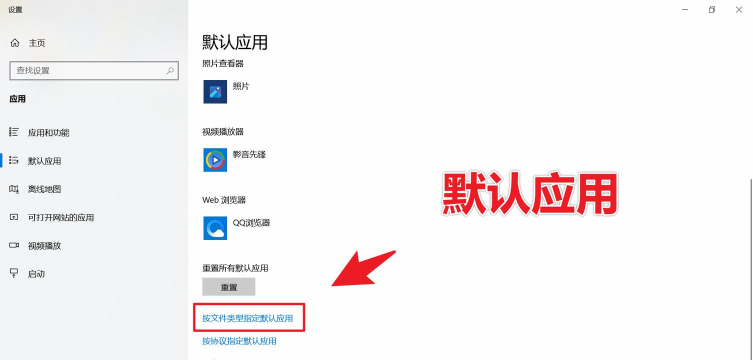
接着,选择“默认应用”,
在这里,你可以看到,
各种文件类型的列表,
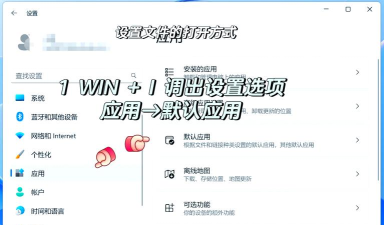
比如,.pdf, .jpg等,
点击对应的文件类型,
就能选择默认程序了,
这个方法更全面,
适合进行统一管理。
4、利用第三方软件
如果你觉得麻烦,
或者系统选项有限,
那么,可以借助工具,
市面上有很多软件,
专门管理文件关联,
它们界面更加友好,
功能也往往更强大,
可以一键修复关联,
也能备份当前设置,
防止修改后出问题,
不过,下载软件时,
一定要从官网获取,
以免安装到恶意程序。
5、修改后的注意事项
成功修改之后,
还有一些细节要注意,
最好重启一下,
让设置完全生效,
如果修改错了,
也不用过于担心,
按照上面的步骤,
重新选择一次就行,
另外,对于某些格式,
可能存在多个程序,
你需要仔细辨别,
选择最合适的那一个,
这样才能提升效率,
避免不必要的麻烦。
修改默认方式,
并不算复杂的事情,
只要掌握正确方法,
几分钟就能搞定,
无论是单个文件,
还是整个文件类型,
你都可以轻松掌控,
让电脑真正为你所用,
从此,打开文件时,
再也不会选错程序了。






















