
想用PS做个表格吗,其实很简单,掌握几个小技巧,就能轻松搞定,无论是设计海报,还是制作文档,表格都能派上用场,今天就来分享,几个实用方法,让你快速上手。
1、使用矩形工具绘制基础表格
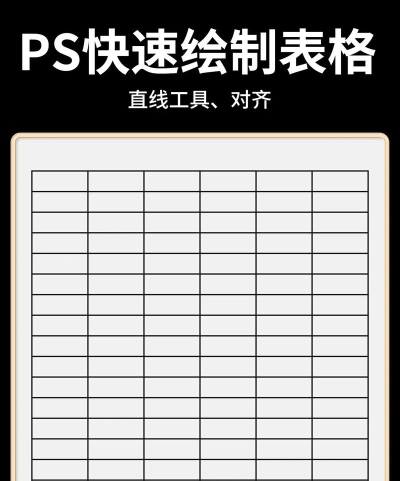
打开PS软件,新建一个画布,选择矩形工具,在画布上拖动,绘制一个矩形,作为表格的外框,接着,复制这个矩形,排列成行和列,调整好间距,然后,选中所有矩形图层,进行对齐,这样,基础的表格框架,就搭建好了,可以填充颜色,或者添加边框,让表格更美观。
2、借助参考线精准对齐
如果觉得手动对齐麻烦,可以借助参考线,调出标尺工具,从标尺处拖出参考线,根据需要的行列数,设置好参考线网格,然后,沿着参考线,绘制矩形单元格,这样画出来的表格,横平竖直,非常整齐,完成后,隐藏参考线即可,这个方法,特别适合制作,规整的表格。
3、利用形状组合生成复杂表格
对于复杂的表格,比如合并单元格,可以用形状组合,先画出基本单元格,然后,使用路径选择工具,选中需要合并的单元格,接着,在属性栏中,找到合并形状组件,点击一下,多个单元格,就合并成一个了,同理,也可以拆分单元格,非常灵活。
4、导入外部数据快速制表
如果已有数据文件,比如Excel表格,可以直接导入,在PS中,选择文件菜单,点击置入嵌入对象,找到你的数据文件,导入后,会作为一个智能对象,然后,可以调整大小,或者右键栅格化,进行进一步编辑,这个方法,能节省大量时间,特别高效。
在PS里做表格,方法多种多样,从简单绘制,到精准对齐,再到复杂组合,甚至外部导入,总有一种适合你,多练习几次,就能熟练掌握,做出漂亮的表格了。






















