
你是否正在写论文,或者,你在准备一份报告,突然,你需要插入一个公式,但是,你不知道怎么操作,别担心,其实,在Word里插入公式,比你想象的要简单,今天,我们就来聊聊,怎么在Word里,轻松搞定公式插入。
1、找到插入公式的入口
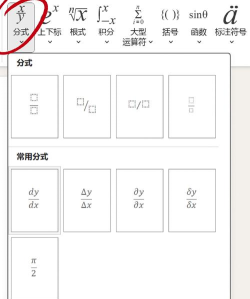
打开你的Word文档,然后,将光标,移动到你想插入公式的位置,接着,点击顶部菜单栏,找到“插入”选项卡,在“插入”选项卡里,你会看到一个“符号”组,在这个组里,有一个“公式”按钮,点击它,一个下拉菜单,就会弹出来,这里,就是公式的入口了。
2、使用内置公式库
点击“公式”按钮后,你会看到,一个内置的公式库,比如,二次公式,或者,二项式定理,这些公式,都是现成的模板,你只需要,点击你需要的公式,它就会,自动插入到文档中,然后,你可以直接,在公式的占位符里,修改数字和字母,非常方便,特别适合,快速插入常用公式。
3、手动输入新公式
如果你需要的公式,不在内置库里,那么,你可以选择,“插入新公式”,点击后,文档中,会出现一个公式框,同时,菜单栏会变成,“公式工具”设计选项卡,在这里,你可以找到,各种数学符号,比如,分数、根号、积分、矩阵等,你只需要,点击相应的结构,然后,在出现的虚线框里,输入你的内容,就能一步步,搭建出复杂公式。
4、利用快捷键与墨迹公式
除了点击菜单,你还可以,使用快捷键,按下“Alt”加“=”,就能快速,插入一个新公式框,另外,如果你有触控设备,可以试试,“墨迹公式”功能,点击“公式”下的,“墨迹公式”,然后,用手写笔或鼠标,直接画出公式,Word会智能识别,并转换成标准公式,这个方法,对于书写复杂公式,尤其高效。
在Word里插入公式,方法很多,你可以,根据你的习惯,选择最适合的方式,无论是用内置模板,还是手动设计,或者,用手写识别,都能帮你,轻松完成任务,希望这些小技巧,能让你,不再为公式烦恼。






















