
想学ps抠字吗,其实很简单,今天就来聊聊,几个实用的方法,让你快速上手,轻松搞定文字分离,无论是海报设计,还是图片处理,抠字都是基本功,掌握技巧很重要,效率会高很多。
1、钢笔工具,精准勾勒文字轮廓
钢笔工具很强大,适合抠复杂字体,比如书法字,或者艺术字,它的路径很精准,可以自由调整锚点,从而完美贴合文字边缘,操作时要有耐心,慢慢勾勒每个笔画,最终闭合路径,就能建立选区,然后复制出来,文字就抠好了,这个方法虽然慢点,但效果最好。
2、色彩范围,快速选取相似颜色
如果背景颜色单一,文字颜色突出,用色彩范围最快,打开色彩范围对话框,用吸管点击文字颜色,调整容差值,预览选取范围,白色代表选中部分,黑色代表未选中,确认后生成选区,可能有些杂色,用调整边缘优化一下,就能得到干净的文字,这个方法超快,但要求背景简单。
3、通道抠图,处理复杂背景文字
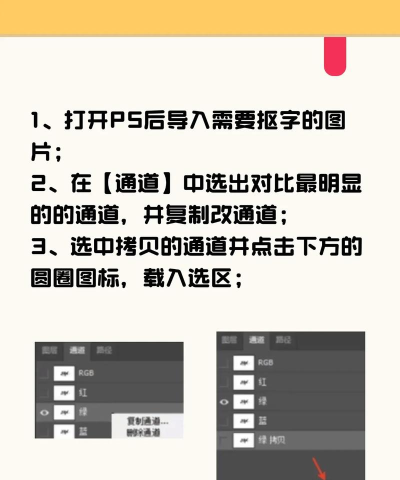
通道抠图有点难,但效果很惊艳,特别适合背景杂乱,或者文字半透明的情况,打开通道面板,观察红绿蓝通道,找一个对比最强烈的,复制这个通道,然后用色阶或曲线,加强黑白对比,让文字变成纯白,背景变成纯黑,接着载入选区,回到图层面板,复制图层,文字就分离出来了,虽然步骤多,但非常专业。
4、混合模式,巧用图层样式抠字
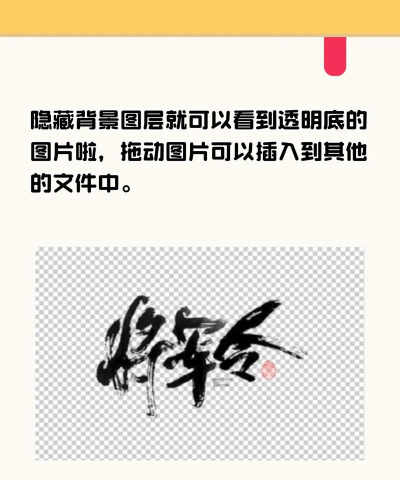
混合模式很巧妙,适合浅色背景深色字,或者深色背景浅色字,原理是利用亮度差异,比如正片叠底模式,可以过滤掉白色背景,保留深色文字,而滤色模式相反,能过滤黑色背景,保留浅色文字,操作时复制背景层,更改混合模式,再稍微调整一下,文字就显现出来了,这个方法很取巧,有时有奇效。
抠字方法很多,关键要看具体情况,简单背景用色彩范围,复杂字体用钢笔工具,杂乱背景试试通道,特殊颜色用混合模式,多练习几次,你就能熟练掌握,成为抠字高手,设计效率大大提升。






















