影音先锋怎么设置截图保存文件夹?

作者:yxglyl88 时间:2025-12-15 21:08:54

影音先锋是一款拥有强大的多媒体播放引擎和搜索引擎的软件,那么影音先锋怎么设置截图保存文件夹?影音先锋设置截图保存文件夹的方法?下面就让小编给大家解答下吧!

影音先锋怎么设置截图保存文件夹?

影音先锋怎么设置截图保存文件夹?

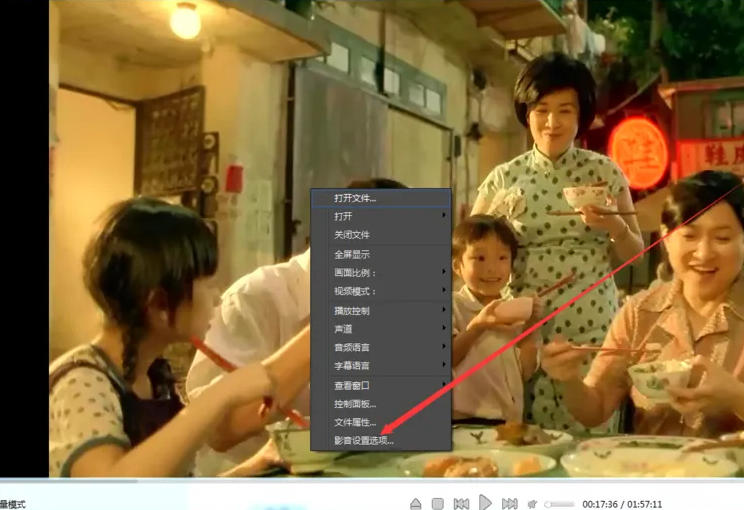
1、打开想要截图的视频,右键点击播放界面,选择影音先锋设置选项。
影音先锋怎么设置截图保存文件夹?

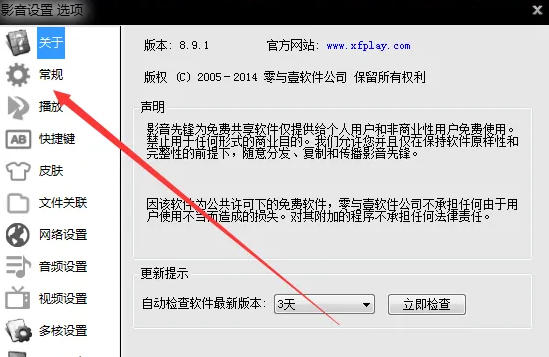
2、在设置界面左侧菜单栏中,点击“常规”选项。

影音先锋怎么设置截图保存文件夹?

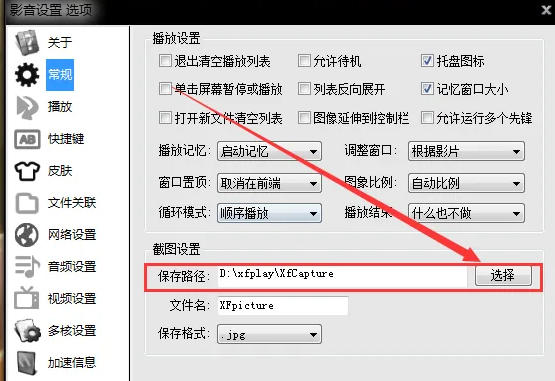
3、设置截图保存路径:

在“常规”设置界面中,找到“截图设置”项。

在“截图设置”项下,可以看到默认的保存路径。若需更改,点击“选择”按钮。

在弹出的文件夹选择对话框中,浏览并选择希望保存截图的文件夹。

点击“确定”按钮,保存设置。
影音先锋怎么设置截图保存文件夹?

小编推荐
小憩最新版
小憩最新版 生活服务丨64.3MB
进货通最新手机版
进货通最新手机版 其他软件丨40.2MB
美l免费版
美l免费版 其他软件丨48.4MB
智慧兰职手机安卓版
智慧兰职手机安卓版 其他软件丨30.4MB
万盟软件2026最新
万盟软件2026最新 其他软件丨9.0MB
微信农场上线版2026
微信农场上线版2026 其他软件丨245.0MB
涂鸦板手机版
涂鸦板手机版 其他软件丨10.0MB
麦当劳免费
麦当劳免费 生活服务丨97.0MB
中考通安卓版
中考通安卓版 其他软件丨14.0MB