
手机用久了,感觉有点卡,打开应用也慢,这可能是缓存太多了,缓存是临时数据,能加快加载速度,但积累多了,反而会拖慢设备,还会占用存储空间,今天就来聊聊,怎么轻松清空缓存,让你的设备恢复流畅。
1、了解缓存,为何需要定期清理
缓存到底是什么呢,简单来说,它是“临时记忆”,比如你看过的网页图片,听过的歌曲片段,应用都会存下来,下次再打开时,就不用重新下载了,这样速度就快了,听起来很好,对吧。
但是,问题也来了,这些临时文件,会越积越多,它们占着手机的空间,就像房间堆满了杂物,走路都不方便了,而且,有些缓存可能已经过时了,甚至出错,反而导致应用闪退,或者显示异常。
所以,定期清理缓存,就像给房间做大扫除,能释放宝贵的存储空间,更重要的是,能让应用运行更顺畅,减少卡顿和错误,这就像给设备减负,让它轻装上阵。
2、手机缓存清理,分步操作指南
清理手机缓存,其实很简单,不同系统,方法略有不同,我们先看安卓手机,打开手机的“设置”,找到“存储”或“应用管理”选项。
然后,进入“应用列表”,选择你想清理的应用,比如微信或浏览器,点击进入后,你会看到“存储”选项,点进去,就能看到“清除缓存”按钮了,轻轻一点,缓存就清掉了。
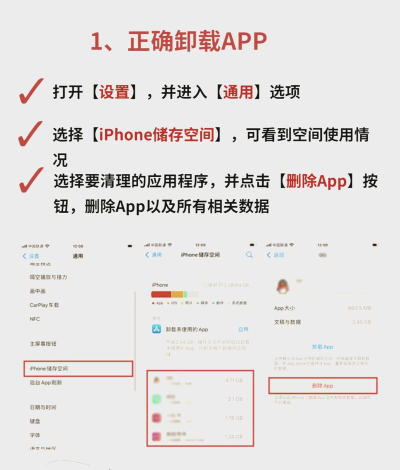
接着,我们看苹果手机,也就是iOS系统,它没有直接的“清除缓存”按钮,但我们可以通过卸载重装应用,来达到类似效果,注意,是“卸载”,不是“删除”,这样能保留你的个人数据。
另外,重启手机,也是个好办法,它能清除部分系统缓存,让手机短暂恢复活力,当然,对于浏览器缓存,可以在浏览器设置里,直接找到清理选项,非常方便。
3、电脑缓存清理,浏览器与系统兼顾
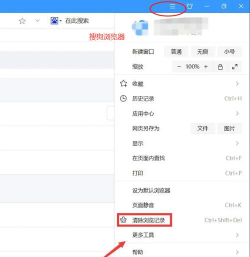
电脑上的缓存,主要分两类,一类是浏览器缓存,另一类是系统缓存,浏览器的缓存清理,各软件大同小异,我们以Chrome为例。
打开浏览器,点击右上角的三个点,选择“更多工具”,然后点击“清除浏览数据”,在弹出的窗口里,选择时间范围,比如“过去一周”或“全部时间”。
接着,勾选“缓存的图片和文件”,其他选项如浏览历史,可按需选择,点击“清除数据”按钮,等待片刻,就完成了,其他浏览器如Edge、Firefox,操作也很类似。
至于系统缓存,Windows用户可以使用“磁盘清理”工具,搜索并打开它,选择要清理的驱动器,通常是C盘,然后勾选“临时文件”等选项,进行清理即可。
4、清理注意事项,避免误删重要数据
清理缓存虽好,但也要小心,最重要的一点是,分清“缓存”和“数据”,在手机应用设置里,“清除缓存”是安全的,它只删临时文件。
但是,“清除数据”就不同了,它会删除登录信息、个人设置等,相当于把应用恢复出厂设置,所以,除非你想重置这个应用,否则千万别点。
另外,清理前可以稍作判断,有些应用缓存很大,比如视频软件,定期清理能省出很多空间,而有些小应用,缓存不多,不清理也没关系。
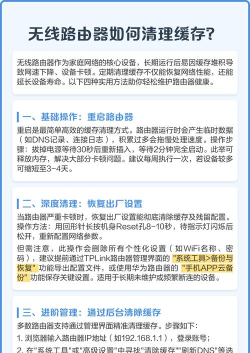
养成好习惯,可以每月清理一次,不必太频繁,这样既能保持设备流畅,又不会过于麻烦,清理后,记得重启一下应用或设备,效果更好。
清空缓存是个好习惯,它能解决很多小问题,让你的设备跑得更快,现在就去试试吧,感受一下那畅快的速度。






















