
你是不是也遇到过,打开ps软件,想画条直线,却怎么也画不直,或者,画出来的线,总是歪歪扭扭的,其实,在ps里画直线,方法很简单,而且,不止一种,今天,我们就来聊聊,ps里那些,画直线的实用技巧,让你轻松上手,画出精准又好看的线条。
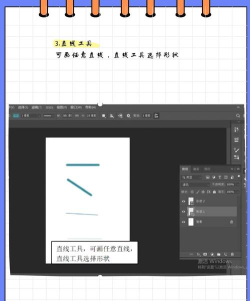
1、使用直线工具,最直接的方法打开你的ps软件,新建一个画布,然后,在左侧工具栏里,找到直线工具,它的图标,看起来像一把尺子,或者,你也可以,按住鼠标左键,点击矩形工具,在弹出的菜单里,选择直线工具,接着,在画布上,点击一下,然后拖动鼠标,就能画出一条直线了,是不是很简单,不过,画之前,记得设置好,线条的粗细和颜色哦。
2、借助shift键,画出完美直线如果你觉得,用鼠标拖动,还是不够直,那么,可以试试,这个经典方法,选择画笔工具,或者铅笔工具,然后,在画布上,点一下起点,接着,按住键盘上的shift键,不要松手,再点击一下终点,看,一条笔直的线,就出现了,这个方法,特别适合,需要连接两个,特定点的直线,非常精准。
3、钢笔工具,绘制任意角度的直线对于需要,绘制特定角度,或者复杂路径的直线,钢笔工具,是更好的选择,选择钢笔工具后,在画布上,点击第一个锚点,然后,再点击第二个锚点,两点之间,就会自动,连成一条直线,按住shift键,还能画出,水平或垂直的直线,画完后,右键点击路径,选择描边路径,就能得到,实体的线条了。
4、形状描边法,快速得到空心直线有时候,我们需要的,不是实心线条,而是空心的直线框,这时,可以用矩形工具,画一个,非常细长的矩形,然后,在属性栏里,将填充设为无,只保留描边,调整描边粗细,一条空心的直线,就做好了,这种方法,对于制作边框,或者装饰线,非常方便。
在ps里画直线,方法多种多样,选择最适合你的,多加练习,就能熟能生巧,画出各种,你想要的线条效果了。






















