
想上网冲浪吗,电脑上没浏览器可不行,今天,我就来手把手教你,怎么在电脑上下载浏览器,其实,整个过程非常简单,就算你是电脑小白,也能轻松搞定,跟着我的步骤走,保证你几分钟内,就能用上新浏览器。

1、先确定你的电脑系统下载浏览器前,得先看看,你的电脑是什么系统,因为,不同的系统,对应的浏览器版本也不同,现在,主流的电脑系统,主要是Windows和macOS,怎么看呢,很简单,对于Windows电脑,你可以右键点击,桌面上的“此电脑”图标,然后,选择“属性”选项,接着,在弹出的窗口里,你就能看到,系统的具体信息了,比如,是Windows 10,还是Windows 11,至于苹果的Mac电脑,操作也类似,点击屏幕左上角,那个苹果形状的菜单,然后,选择“关于本机”,这样,你就能知道,自己用的是哪个版本的macOS了,搞清楚系统,是下载的第一步,也是最重要的一步。
2、选择一款合适的浏览器现在,市面上的浏览器很多,比如,谷歌的Chrome,微软的Edge,还有火狐Firefox等等,那么,到底该选哪一个呢,其实,这主要看,你的个人使用习惯,和具体需求,如果你追求,极致的速度和简洁,那么,谷歌Chrome是个好选择,它的扩展插件,也非常丰富,如果你用的是,Windows 10或11系统,那么,系统自带的Edge浏览器,其实就很好用,它基于Chromium内核,速度很快,而且,与系统集成度高,能帮你,节省不少内存,如果你注重隐私保护,那么,火狐浏览器,可能更适合你,选一个,你看着顺眼,用着顺手的就行。
3、通过官方渠道安全下载选好了浏览器,接下来,就是下载了,这里,我强烈建议你,一定要通过,浏览器的官方网站下载,为什么呢,因为,这样最安全,可以避免,下载到被篡改的,或者带病毒的安装包,比如,你要下载Chrome,就在百度里,搜索“Chrome浏览器官网”,然后,认准谷歌的官方网站链接,点进去,同样,下载Edge,就找微软的官网,下载火狐,就找Mozilla的官网,进入官网后,页面通常会很醒目地,有一个“下载”按钮,你只需要,轻轻点击它,系统通常会自动,为你匹配适合,你电脑系统的版本,然后,下载就开始了。
4、安装并运行你的新浏览器下载完成后,你会得到一个,安装程序文件,通常,它会在你的,“下载”文件夹里,找到这个文件,然后,双击运行它,接着,就会弹出,安装向导界面,你只需要,跟着提示一步步操作,比如,点击“下一步”,同意用户协议,选择安装路径等等,整个过程,基本都是点“下一步”就行,非常傻瓜式,安装完成后,桌面上,通常会出现,新浏览器的快捷方式图标,双击这个图标,你的新浏览器,就成功启动啦,现在,你可以,在地址栏里,输入你想去的网站,开始畅游网络世界了。
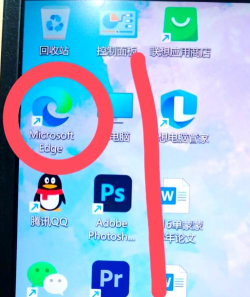
你看,在电脑上下载浏览器,是不是特别简单,总结起来,就是四步,看系统,选软件,官网下,安装运行,只要跟着这个流程,任何人都能,轻松完成,从此,上网查资料,看视频,购物娱乐,都变得无比方便,快去试试吧,给你的电脑,装上一个好用的浏览器。






















