
想把手机照片传到电脑,其实很简单,苹果提供了好几种方法,每种都有它的特点,你可以根据自己的情况来选择,比如,你用的是Windows电脑还是Mac,你身边有没有数据线,或者网络条件怎么样,今天,我们就来详细说说,这些方法具体怎么操作,以及它们各自的优缺点。
1、使用数据线连接传输,最传统也最稳定
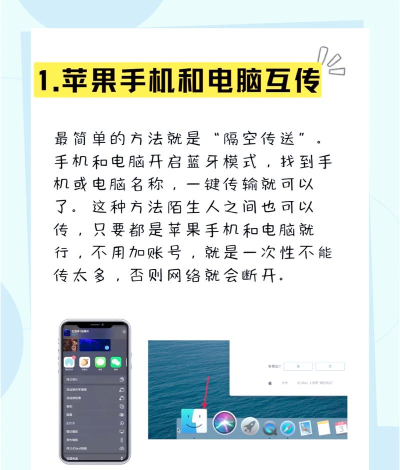
最直接的方法就是用数据线,你需要一根苹果原装或MFi认证的Lightning数据线,然后,把手机和电脑连接起来,对于Mac电脑,系统会自动打开“访达”,你可以在边栏找到你的设备,接着,点开“照片”选项卡,选择要导入的照片或整个相簿,点击“导入”即可,整个过程非常直观。
如果你用的是Windows电脑,可能需要先安装iTunes,或者,从微软商店下载“苹果设备”应用,连接后,电脑可能会把手机识别为相机,然后,你可以像从相机导入照片一样操作,打开“此电脑”,找到你的iPhone设备,双击进入内部存储,找到“DCIM”文件夹,这里面就是你的照片,你可以直接复制粘贴到电脑上。
这种方法的优点是传输速度快,特别适合大量照片的转移,而且,它不需要网络,非常稳定,不过,缺点是你必须随身带着数据线,而且,对于Windows用户来说,步骤可能稍微繁琐一点。
2、利用iCloud照片同步,实现无线自动化
如果你追求无线化和自动化,那么iCloud照片绝对是首选,确保你的iPhone开启了“iCloud照片”,你可以在“设置”里,找到你的Apple ID,进入“iCloud”,然后,打开“照片”选项,选择“优化iPhone储存空间”或“下载并保留原片”,建议选择后者,以保证电脑端获得原图。
在Mac上,你只需要在“系统偏好设置”中登录同一个Apple ID,然后,在“照片”应用里,同样开启iCloud照片库,这样,你手机上的照片,就会自动同步到Mac的“照片”应用里了,几乎是实时的,非常方便。
对于Windows用户,你需要在电脑上安装iCloud for Windows客户端,安装后登录,然后,勾选“照片”选项并进行设置,你可以选择让iCloud照片出现在“文件资源管理器”中,作为一个特殊的文件夹,这样,所有同步的照片都会自动下载到这个文件夹里,或者,你也可以选择仅同步部分相簿。
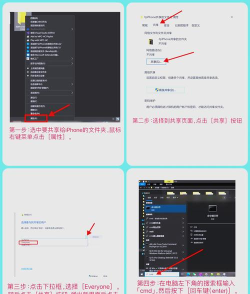
这个方法的最大好处是省心,一次设置,终身受用,照片在后台自动同步,你几乎不用管它,而且,它在所有苹果设备间都能保持同步,但是,它依赖稳定的网络,并且,免费的iCloud空间只有5GB,很容易就不够用,你可能需要付费扩容。
3、通过“隔空投送”功能,快速分享单张或少量照片
如果你想传的照片不多,只有几张或几十张,那么“隔空投送”是最快最优雅的方式,确保你的iPhone和Mac都开启了蓝牙和Wi-Fi,而且,它们要在彼此的通讯范围内,然后,在iPhone上打开“照片”应用,选择你想要分享的照片。
接着,点击左下角的分享按钮,在分享菜单中,找到“隔空投送”的图标,附近可用的设备会显示出来,点击你的Mac名称,这时,你的Mac会收到一个接收提示,点击“接受”,照片就会立刻保存到“下载”文件夹,或者你指定的位置。
整个过程就像面对面传递文件一样,速度极快,而且,不需要数据线,也不需要互联网,它利用的是点对点的无线连接,所以,隐私性也很好,不过,它主要适用于苹果设备之间的传输,如果你用的是Windows电脑,就无法使用这个功能了。
4、借助第三方云盘或社交软件,作为灵活补充
除了苹果自家的方案,我们还有很多第三方选择,比如,百度网盘、腾讯微云等国内云盘,或者,QQ、微信等社交软件,这些方法非常灵活,几乎适用于任何电脑。
以微信为例,你可以在iPhone上把照片发到“文件传输助手”,然后,在电脑版微信上登录同一个账号,就能在“文件传输助手”里看到这些照片,直接右键另存为即可,云盘的操作也类似,先在手机App上传照片,然后,在电脑端登录下载。
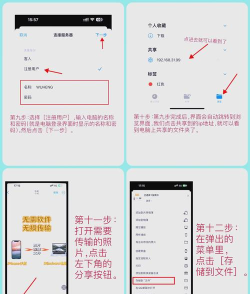
这些方法的优点是通用性强,不受设备品牌和系统的限制,而且,你还能顺便把照片备份到云端,但是,它们的传输速度受限于你的网速,而且,免费用户通常会有速度限制或空间限制,另外,通过社交软件传输,可能会对照片进行压缩,影响画质。
总结一下,传照片的方法真的很多,如果你追求速度和稳定,就用数据线,如果你想一劳永逸,自动同步,就选iCloud照片,如果只是临时传几张,隔空投送最快最方便,如果你的电脑是Windows,或者需要跨平台,第三方云盘和软件就是很好的补充,希望这些方法能帮到你,让你轻松管理手机里的美好记忆。






















