
方法如下
打开目标EXCEL表格,在需显示总和的单元格输入=SUM(,再用鼠标选中要求和的区域即可。
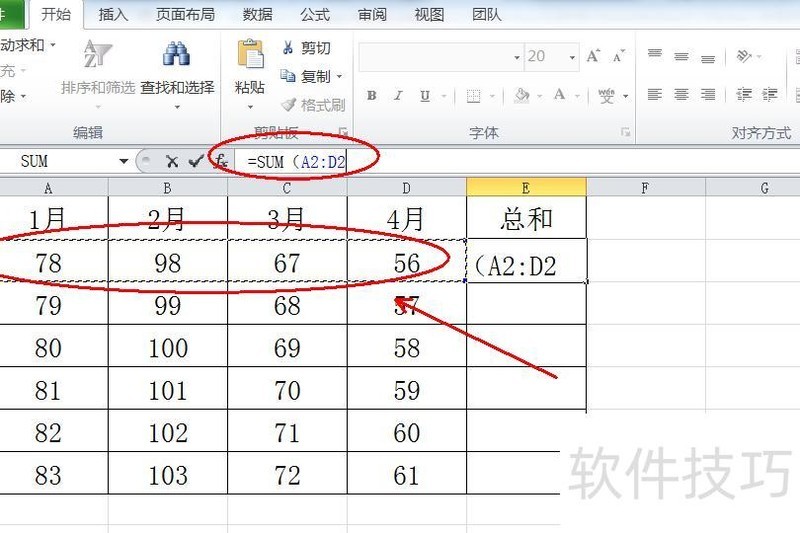
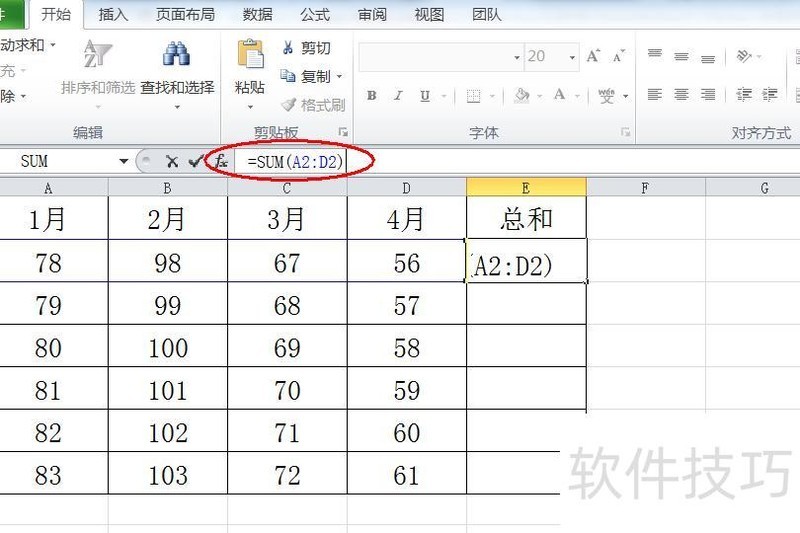
在函数编辑框内补全右括号,完成输入后按回车键确认执行。
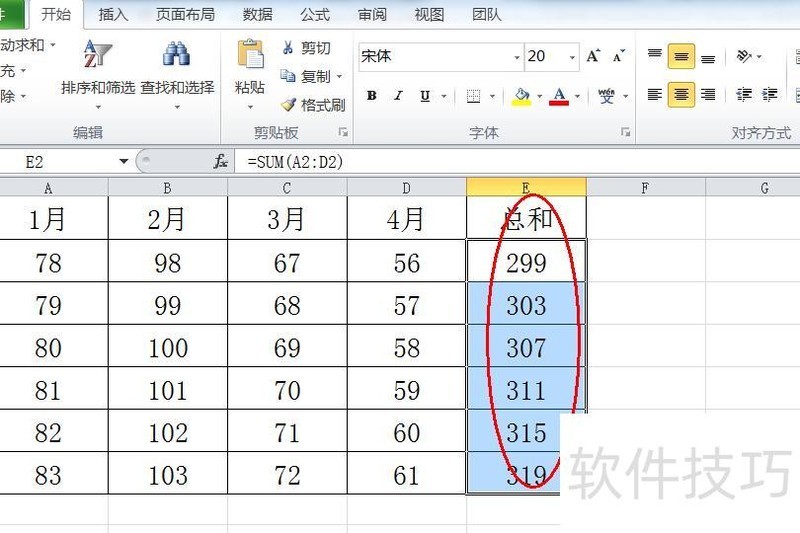
通过下拉填充函数至下方单元格,返回EXCEL表格查看,总和计算已成功完成。
小技巧
按下Alt键与向下箭头,可依据历史输入自动生成下拉选项列表。
按Alt+=可快速插入求和公式。
按下Alt+回车键可在指定位置强制换行。
选中整个区域后,按Alt+;可跳过隐藏部分,仅选取可见区域。
按下Alt键配合数字键可输入特殊符号,例如Alt+41420输出√,Alt+41409输出×。
按Ctrl+D可向下填充,选中一个含公式或数值的单元格及其下方N个单元格,即可批量填充。
若要在电子表格中计算两个或多个数字的总和,Microsoft Excel 提供了多种加法方式。本文将介绍在 Excel 中进行相加的各种方法,涵盖使用公式以及无需公式的操作技巧,帮助您快速完成求和任务。
Excel中加法运算的实现方式
在 Excel 中,有多种方法可以进行数字相加。最简单的方式是使用加号(+),只需在加号前后输入要相加的数字,Excel 便会自动计算出结果。
另一种快速求和的方法是使用 Excel 的自动求和功能,它能自动识别数字区域并计算总和,无需手动输入公式,Excel 会自动生成相应的计算公式,操作简便高效。
在 Excel 中,最常用的加法方法是使用 SUM 函数。只需在公式中指定需要相加的单元格区域,Excel 即可自动计算并返回该区域内所有数值的总和。
用加号连接数字相加
先点击显示结果的单元格,再用加号(+)进行数字相加操作。
在该单元格输入公式,将其中的5和10替换为需要相加的数值即可。
=5+10
按下 Enter 键,Excel 会在选定单元格中自动计算并显示结果。
可在公式中使用单元格引用来替代直接输入数字。若数字已存在于电子表格的特定单元格中,此方法尤为适用。通过引用单元格,后续可随时修改其中数值,公式结果将自动更新,便于快速调整计算内容并即时查看新结果,提升操作效率与灵活性。
通过以下电子表格演示单元格引用的添加操作:在C2和C3单元格输入数字,结果将在C5单元格中显示。
在C5单元格输入公式后按Enter键确认。
=C2+C3
答案将立刻显示在C5单元格中。
你都准备好了。
如何用AutoSum快速求和数字
Excel的AutoSum功能可自动识别数字范围并完成求和计算。
请单击您号码旁边的位置,在示例中即为 C8 单元格,即可使用此功能。
在Excel顶部功能区点击主页选项卡,接着在右侧编辑区域点击自动求和图标即可完成操作。
Excel 会自动选中并高亮显示数字区域,按下回车键即可完成求和。
答案已生成,位于C8单元格中,请查看。
利用自动填充功能可快速完成电子表格操作。
用SUM函数求和数字的方法
SUM函数是Excel中最常用的数字求和工具。
使用该功能时,先点击欲显示结果的单元格,如本例中的C8单元格。
在C8单元格(或您指定的其他单元格)中输入以下公式,用于计算从C2到C6范围内所有数值的总和,包含C2和C6。可根据实际数据区域灵活调整该范围。
按 Enter 键查看单元格结果。
这是在 Microsoft Excel 电子表格中以多种方式添加数字的方法。若要在 Excel 中执行减法运算,同样操作简单、轻松实现。
excel技巧
关注四川人在香港,精彩内容等你发现
Excel下拉自动求和操作方法如下:
打开目标Excel表格,选中需要求和的一列数据,按下键盘上的Alt + =组合键,系统将自动计算并显示该列的求和结果,随后向下拖动填充柄即可快速复制公式。
可直接选中单元格,点击公式中的自动求和按钮完成求和;也可在单元格中输入sum函数,选定求和区域后按回车键即可。

自动求和注意事项
当工作表中存在隐藏行且无需计算其中数据时,直接点击自动求和按钮会得出错误结果。这是因为SUM函数会将隐藏单元格中的数值一并计入总和。一旦发现此问题,只需定位并删除这些隐藏行,即可快速修正求和结果,确保计算准确无误。
当一列数据中存在合并单元格时,直接点击自动求和按钮无法得出正确结果。这是因为自动求和功能依赖数据的连续性来判断求和范围。而合并单元格的本质是仅保留参与合并的最上方单元格的内容,其余单元格内容被清空,导致下方数据出现间断,破坏了原有的连续结构,从而影响自动求和的识别与计算准确性。
众所周知,文本格式的数字无法参与计算。若一列数值中混入一个文本型数字,将破坏数据连续性,导致自动求和错误。因此,制作表格时务必注意统一数据格式,确保计算准确无误。






















