
电脑硬盘空间告急,steam游戏库太臃肿,想卸载几个不常玩的游戏,却不知道从何下手,别担心,其实操作很简单,跟着步骤来,几分钟就能搞定,还能顺便清理残留文件,让你的电脑运行更流畅。
1、从steam客户端卸载游戏
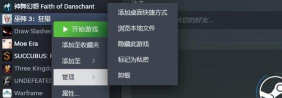
打开你的steam客户端,登录你的账号,然后,在游戏库列表里,找到你想卸载的游戏,接着,右键点击该游戏的图标,在弹出的菜单中,选择“管理”,然后,你会看到“卸载”选项,点击它,steam就会开始卸载流程,这时,系统可能会弹出一个确认窗口,询问你是否要删除本地内容,当然,选择“是”即可,于是,卸载过程就开始了,你只需等待进度条走完,游戏就从你的电脑里移除了,这个方法最直接,也最常用。
2、通过windows控制面板卸载
有些时候,steam客户端可能无法正常卸载,或者,你想更彻底地清理,那么,可以试试系统自带的卸载功能,打开windows的设置,然后,找到“应用”选项,接着,在应用列表里,搜索你想卸载的游戏名称,找到后,点击它,然后选择“卸载”,系统会引导你完成后续步骤,不过,需要注意的是,通过这种方式卸载,可能不会删除steam相关的云存档,或者,一些自定义的配置文件,卸载后最好检查一下。
3、手动删除游戏文件夹
如果以上方法都失效了,比如,游戏文件损坏导致无法正常卸载,那么,可以考虑手动删除,你需要找到steam的游戏安装目录,通常,它在你的steam安装文件夹内,具体路径是“steamsteamappscommon”,然后,在这个文件夹里,找到对应游戏的文件夹,接着,直接将其删除即可,但是,手动删除后,steam客户端里可能还会显示该游戏,只是状态会变成“未安装”,这时,你可以在游戏库中右键点击它,然后选择“删除本地内容”,来更新客户端状态。
4、卸载后的清理与注意事项
游戏卸载完成后,事情还没结束,为了彻底释放空间,建议再清理一下残留文件,比如,检查“我的文档”文件夹,看看有没有该游戏的存档或设置文件,如果有,且你确定不再需要,就可以删除了,另外,一些游戏会在系统盘生成临时文件,也可以使用磁盘清理工具扫一遍,同时,记得在steam客户端里,检查一下云同步状态,确保你的存档已安全上传,这样,下次重装游戏时,进度就不会丢失了,定期清理不玩的游戏,能让你的steam库更整洁,硬盘也更轻松。






















