
你是不是也遇到过,手机上的app突然提示更新,点进去却不知道该怎么操作,或者更新过程中总是失败,让人特别头疼,别担心,今天我们就来聊聊,苹果app更新的那些事儿,让你轻松掌握升级技巧,再也不用为更新烦恼。
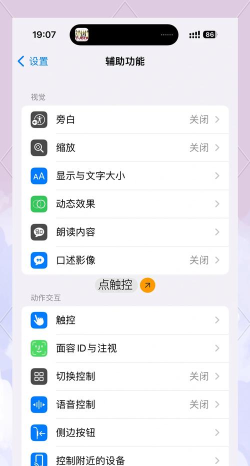
1、更新前,先做好这些准备更新app看似简单,但准备工作不能少,确保你的iPhone已经连接到,一个稳定快速的Wi-Fi网络,因为使用蜂窝数据更新,可能会消耗大量流量,甚至导致更新失败,检查一下你的设备,是否有足够的存储空间,如果空间不足,更新就无法顺利进行,你可以先删除一些,不常用的app或照片,为更新腾出地方,别忘了给手机充上电,或者连接电源,避免在更新过程中,因为电量耗尽而中断,做好这些准备,更新就成功了一半。
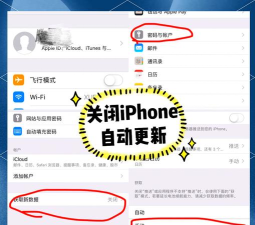
2、两种方法,轻松完成app更新准备好了,我们就可以开始更新了,最常用的方法,是打开App Store应用,点击右上角的头像图标,进入账户页面后,向下滑动屏幕,你就能看到,所有可更新的app列表了,在这里,你可以选择,点击单个app旁边的“更新”按钮,进行逐一更新,也可以直接点击最上方的“全部更新”,让系统自动处理所有更新,非常方便,另一种方法更“懒人”,那就是开启自动更新功能,你只需要进入手机的“设置”,找到“App Store”选项,然后开启“App更新”后面的开关,这样,当你的设备连接Wi-Fi时,系统就会在后台,自动为你更新所有app,省心又省力。
3、遇到更新问题,这样解决有时候,更新并不会一帆风顺,如果你点击更新后,进度条一直不动,或者提示更新失败,先别着急,尝试切换一下网络,比如从Wi-Fi切换到蜂窝数据,或者反过来试试,有时候网络波动,是更新的最大敌人,如果切换网络没用,可以尝试重启App Store,甚至重启你的iPhone,这个“万能重启法”,往往能解决很多小毛病,还有一个常见问题,是更新按钮显示为灰色,无法点击,这通常是因为,你的Apple ID账户,存在付款或验证问题,你需要检查一下账户设置,确保一切正常,如果以上方法都试过了,问题依旧,那么最后的办法,就是删除这个app,然后重新从App Store下载安装,这相当于进行了一次,最彻底的更新。
4、更新后的小贴士与注意事项成功更新后,还有一些事情需要注意,更新完app,最好打开用一下,看看新功能是否正常,运行是否流畅,有时候新版本,可能会存在一些小bug,及时反馈给开发者,能帮助app变得更好,另外,不是所有更新都必需立刻进行,如果当前版本用得很稳定,而更新日志里,只是一些不重要的优化,你可以选择暂时不更新,等过段时间再说,特别是对于一些,你非常依赖的重要app,观望一下其他用户的评价,再决定是否更新,是个更稳妥的做法,记得定期清理,那些你不再需要的旧版本安装包,它们会占用你宝贵的手机空间。
更新苹果app并不复杂,只要掌握正确的方法,做好准备工作,遇到问题知道如何排查,你就能轻松享受,app新版本带来的各种新功能和优化,让你的iPhone始终保持最佳状态,快去试试吧。






















