
电脑里总有些文件,它们像钉子户一样,怎么也删不掉,你遇到过这种情况吗,系统提示文件正在使用,或者权限不足,甚至干脆没反应,这时候该怎么办呢,别着急,今天就来聊聊,怎么强制删除这些顽固文件。
1、为什么文件无法正常删除
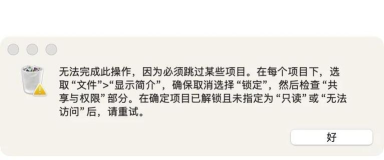
我们得知道原因,文件删不掉,通常有几种情况,最常见的是,文件正在被程序使用,比如,你打开了某个文档,或者音乐播放器,正在播放一首歌,这时候去删除,系统当然会阻止你,因为程序还在占用它。
可能是权限问题,特别是系统文件,或者别人的文件,你的账户没有删除权限,系统出于安全考虑,不会让你随意操作,还有一种情况,是文件路径太长,或者名称包含特殊字符,导致系统无法识别。
也可能是病毒或恶意软件,在背后搞鬼,它们会保护自己的文件,防止被删除,所以,了解原因后,我们才能对症下药。
2、使用任务管理器结束进程
如果文件被占用,最直接的方法,就是结束占用它的进程,你可以打开任务管理器,在进程列表里,找到相关的程序,然后右键结束任务,这样,文件就被释放了,你就可以正常删除了。
具体操作很简单,按下Ctrl+Shift+Esc,就能快速打开,然后,在“进程”或“详细信息”选项卡里,仔细找找,看看哪个进程,可能在使用你的文件,比如,如果是Word文档,就结束Word的进程。
结束之后,再尝试删除文件,通常就能成功了,这个方法,适用于大多数情况,而且非常快速,不过,有时候你可能不知道,具体是哪个进程在占用,这时候,可以试试其他方法。
3、通过安全模式删除文件
安全模式是Windows的,一个特殊启动方式,在这个模式下,系统只加载,最基本的驱动和服务,很多第三方程序,都不会自动运行,文件被占用的概率,就大大降低了。
进入安全模式的方法,是重启电脑,在开机时,不断按F8键,然后选择“安全模式”,进入系统后,找到那个顽固文件,直接删除就可以了,因为这时候,没有其他程序干扰你。
这个方法,特别适合删除,那些被系统进程,或者开机启动项,占用的文件,因为正常模式下,这些进程关不掉,但在安全模式里,它们根本不会启动,所以删除起来,就毫无阻碍了。
4、利用命令行强制删除
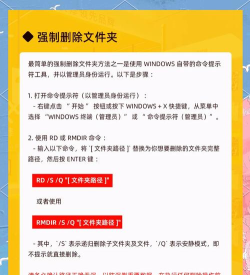
对于高手来说,命令行是最强大的工具,你可以用管理员身份,打开命令提示符,然后输入删除命令,强制删除文件,不受任何限制。
常用的命令是del和rd,del用于删除文件,rd用于删除文件夹,比如,你想删除D盘的一个文件,可以输入:del /f /q D:文件名,其中,/f参数表示强制删除,/q参数表示静默模式,不提示确认。
如果遇到文件夹,可以用:rd /s /q D:文件夹名,/s参数表示删除所有子目录,/q同样表示静默,使用命令行,需要小心一点,因为删除后,通常无法恢复,所以最好确认好路径,再按下回车键。
5、借助第三方删除工具
如果以上方法都试过了,还是不行,那就该请出,专业的删除工具了,网上有很多这类软件,比如Unlocker,或者IObit Unlocker,它们专门对付,顽固文件和文件夹。
这些工具的原理,通常是先解锁文件,结束占用进程,然后再执行删除,操作也很简单,安装软件后,右键点击文件,选择“Unlocker”或类似选项,然后选择“删除”,工具就会自动处理了。
有些工具甚至能,在下次开机时,自动删除文件,非常方便,不过,下载这类工具时,要注意安全,尽量从官网下载,避免安装到捆绑软件,或者病毒。
6、修改文件权限后删除
有时候,文件删不掉,是因为权限不够,这时候,我们可以修改,文件的权限设置,让自己有完全控制权,然后再删除。
操作方法是,右键点击文件,选择“属性”,然后进入“安全”选项卡,点击“高级”按钮,在“所有者”那里,点击“更改”,输入你的用户名,并勾选“替换子容器和对象的所有者”,确定后,再回到权限设置,给自己添加“完全控制”权限。
设置完成后,你就可以,像删除普通文件一样,删除它了,这个方法,对于系统盘里的,一些顽固文件特别有效,不过,修改系统文件权限,要非常谨慎,以免影响系统稳定。
7、预防文件无法删除的情况
我们聊聊预防措施,其实,很多删除问题,是可以避免的,比如,关闭文件后,再尝试删除,不要同时运行,太多程序,定期清理电脑,卸载不用的软件。
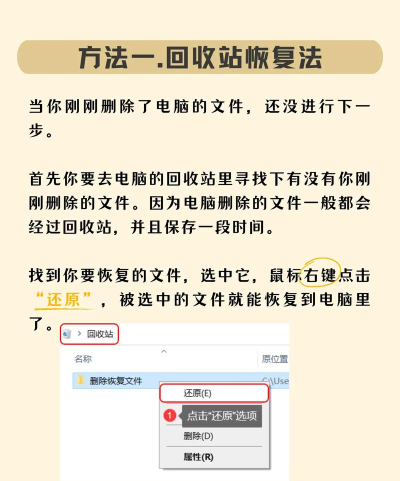
还有,尽量不要在,程序安装目录里,存放个人文件,因为卸载程序时,可能会遇到麻烦,给重要文件备份,也是个好习惯,这样即使删错了,也有挽回的余地。
遇到顽固文件,不要慌张,按照上面这些方法,一步步尝试,总能找到解决办法,电脑是工具,我们要学会驾驭它,而不是被它困扰。






















