
想给图片加点层次感吗,渐变效果是个好选择,它能瞬间提升设计感,让画面更生动,今天就来聊聊,在ps里怎么玩转渐变。
1、渐变工具的基本操作
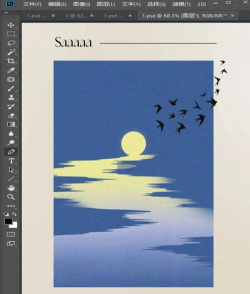
打开ps软件,导入你的图片,找到左侧工具栏,点击渐变工具图标,或者按快捷键g,然后看顶部选项栏,这里有渐变预设,点击小箭头,能看到很多预设渐变,比如黑白渐变,彩虹渐变等,选择一个你喜欢的,接着在图片上,按住鼠标左键,拖动一条线,这条线的方向,决定了渐变的方向,松开鼠标,渐变就应用上了,很简单吧,如果想调整渐变范围,可以重新拖动,多试几次,找到最合适的效果。
2、自定义渐变颜色
预设渐变不够用,那就自己调,在选项栏里,点击渐变条,会弹出编辑器,这里可以自由设置颜色,编辑器下方有色标,双击色标,就能选颜色,可以添加多个色标,创造复杂渐变,比如从蓝到紫,再到粉,调整色标位置,改变颜色过渡,还可以设置不透明度,让渐变更柔和,调好后,给渐变起个名字,保存起来,以后就能直接用了,自定义渐变,让你的设计独一无二。
3、图层蒙版与渐变结合
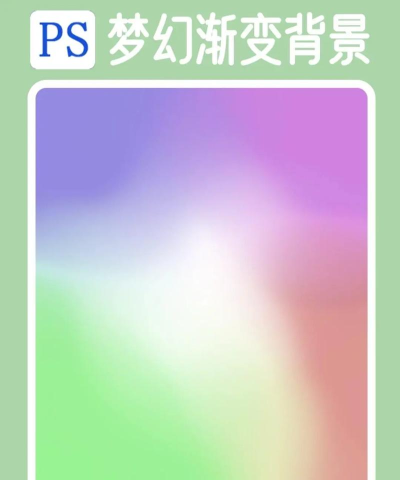
渐变不止直接涂,结合蒙版更强大,给图片加个图层蒙版,选中蒙版缩略图,然后用渐变工具,在蒙版上拉渐变,黑色部分隐藏,白色部分显示,灰色是半透明,这样能做出,自然融合的效果,比如合成两张图,用黑白渐变在蒙版上拉,边缘就自然过渡了,没有生硬痕迹,还可以用径向渐变,做出中心亮四周暗,或者反过来的效果,蒙版加渐变,是ps的经典技巧。
4、渐变映射的创意用法
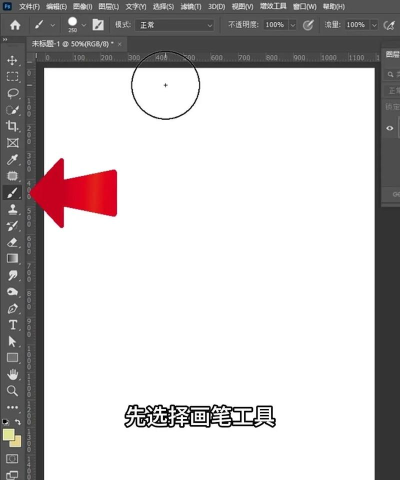
最后说说渐变映射,这是个调整图层,点击图层面板下方,第四个图标,选择渐变映射,它会根据图片明暗,映射渐变颜色,暗部对应渐变左端,亮部对应右端,瞬间改变图片色调,创造出各种风格,比如复古风,电影感,试试不同的渐变,效果立竿见影,还可以调整图层混合模式,和不透明度,让效果更融合,渐变映射是调色利器,能快速统一画面色彩。
ps的渐变功能,非常灵活多变,从简单拖拽,到复杂合成,都能用到它,多练习这些方法,你的图片处理能力,肯定会大大提升,赶紧打开ps,试试看吧。






















