
你是不是也遇到过,cad图纸画好了,但标注数字时,却总是不对劲,要么位置不对,要么大小不合适,要么样式不统一,其实,这很正常,因为cad标注,看似简单,却藏着不少门道,今天,我们就来聊聊,cad如何标注数字,让你轻松搞定,图纸更专业。
1、标注前,先设置好样式这是最关键的一步,就像写字前,要先选好笔,打开cad,输入“D”回车,或者找到标注样式管理器,在这里,你可以新建一个样式,或者修改现有的,重点来了,你要设置文字高度,这决定了数字的大小,通常根据图纸比例来定,接着,设置箭头大小和类型,还有尺寸线的颜色,以及文字的位置,是放在尺寸线上方,还是中间,设置好后,记得置为当前,这样,你接下来的标注,就会统一美观了。
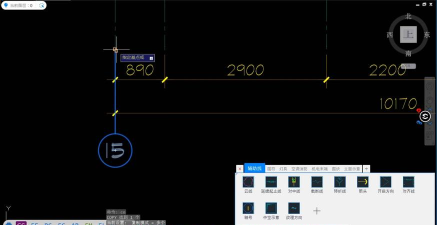
2、线性标注,最常用线性标注,就是标注水平或垂直的距离,它的命令是“DLI”,或者点击标注工具栏的图标,使用起来很简单,先指定第一个点,再指定第二个点,然后拖动鼠标,确定标注线的位置,数字就会自动显示出来,这个数字,就是两点间的实际距离,如果你画图时,是按1:1的比例,那么显示的就是真实尺寸,非常直观,对于矩形、直线等图形,线性标注是首选。
3、对齐标注,斜线也能标当你要标注的,不是水平或垂直线段,而是一条斜线时,线性标注就不合适了,这时,要用对齐标注,命令是“DAL”,它的用法,和线性标注类似,也是点选两个端点,但特别的是,它标注的尺寸线,会与斜线平行,显示的数值,是斜线的真实长度,而不是它在水平或垂直方向的投影,所以,对于斜面、倾斜的构件,一定要用对齐标注,否则,尺寸就不准了。
4、半径与直径,圆弧专用图纸中常有圆和圆弧,这时,就需要半径或直径标注,命令分别是“DRA”和“DDI”,选择圆弧或圆,然后指定尺寸线的位置,半径标注会显示“R”加上数值,直径标注则会显示“Ø”符号,需要注意的是,对于完整的圆,通常用直径标注,而对于圆弧,则用半径标注,这样更符合制图规范,也让看图的人,一目了然。
5、连续与基线,高效标注法当有一系列尺寸,需要连续标注时,一个个标太慢,这时,可以用连续标注,命令是“DCO”,你先标出第一个尺寸,然后执行命令,它会自动捕捉,上一个标注的第二条尺寸界线,作为起点,你只需指定下一个点,就能快速生成,一连串对齐的标注,非常高效,基线标注也类似,命令是“DBA”,但它是以同一个基准线为起点,标注多个尺寸,适合从同一基准出发的多个距离。
6、编辑标注,让数字更完美标完后,发现数字位置不对,或者数值本身需要修改,怎么办,别急着删掉重标,cad提供了编辑功能,比如“DED”命令,可以编辑标注文字,你可以直接输入新的数值,或者添加前缀后缀,还有“DIMTEDIT”命令,可以单独移动标注文字的位置,而不影响尺寸线,如果整个标注都需要调整,可以用特性面板(Ctrl+1),一次性修改颜色、图层、文字样式等,灵活运用这些编辑工具,能省下大量时间。
7、标注的注意事项分享几个小技巧,标注最好单独放在一个图层,方便统一管理和打印控制,标注样式要统一,一张图纸里,不要出现多种字体和大小,那样会很乱,然后,标注不要与图形线重叠,要清晰可辨,必要时可以打断图形线,或者调整标注位置,还有,对于复杂的局部,可以用局部放大图,再单独标注,避免主图过于拥挤,记住,标注的目的是为了清晰传达信息,一切都要以此为原则。
cad标注数字,是一项基本功,从设置样式开始,到选择正确的标注类型,再到后期的编辑调整,每一步都很重要,多练习,多思考,你就能熟练掌握,让每一张图纸,都显得专业而规范,绘图效率,自然也就大大提升了。






















