
在Excel中进行条件判断时,常会用到各种比较符号。这些符号用于表示数值之间的大小关系,是编写公式的基础。常用的比较运算符包括:大于(>)、小于(<)、等于(=)、大于等于(>=)、小于等于(<=),以及不等于(<>)。例如,若要判断A1单元格的值是否大于B1,可写为 A1>B1;若要判断是否小于或等于,则使用 A1<=B1。
当需要根据某一数值范围返回不同结果时,通常结合IF函数与AND函数来实现多重条件判断。例如,假设要对A1单元格中的值进行评估:若其大于9且小于等于14,则返回好;若小于9,则返回一般;否则返回空值。对应的公式为:
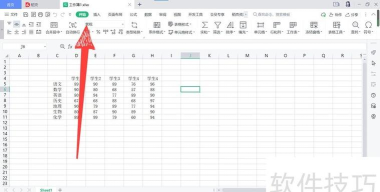
=IF(AND(A1>9, A1<=14), 好, IF(A1<9, 一般, ))
若需同时满足多个条件,AND函数非常实用。比如判断A1是否介于2到20之间(含边界),可用以下公式:
=IF(AND(A1>=2, A1<=20), 正确, )
此时只有当两个条件都成立时,才会返回正确。
在统计满足特定区间的单元格数量时,不同版本的Excel可采用不同方法。假设平均分位于D列,要统计分数大于80且小于等于90的人数,在Excel 2007及以上版本中,可使用COUNTIFS函数:
=COUNTIFS(D:D, >80, D:D, <=90)
而在2003及更早版本中,由于不支持COUNTIFS,可改用SUMPRODUCT函数实现相同效果:
=SUMPRODUCT((D2:D200>80)*(D2:D200<=90))
对于嵌套条件较多的情况,可通过简化逻辑减少AND的使用。例如原公式:
B1 = IF(A1<=5, A1+2, IF(AND(A1>5, A1<=10), A1+4, IF(AND(A1>10, A1<=20), A1+6, )))
可以优化为:
B1 = IF(A1<=5, A1+2, IF(A1<=10, A1+4, IF(A1<=20, A1+6, )))
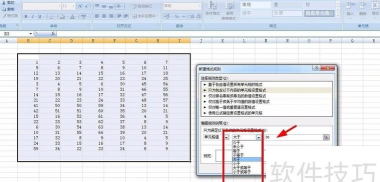
因为前一个条件已排除了较小值,后续无需重复判断下限。
另一个例子是根据U20单元格的值返回对应分数:若不超过2,得100分;若在2到8之间(不含2,含8),得50分;超过8则得0分。公式如下:
=IF(U20<=2, 100, IF(AND(U20<=8, U20>2), 50, IF(U20>8, 0)))
Excel中有专门的符号表示范围关系,如>=代表大于等于,<=代表小于等于,这些符号在条件判断中广泛使用。
在B1单元格中,若希望根据A1的值进行乘法运算:当A1在(0,5]区间时乘以1,在(5,10]区间时乘以2,其他情况为空,可写为:
=A1*IF(AND(A1>0, A1<=5), 1, IF(AND(A1>5, A1<=10), 2, ))
也可简化为:
=IF(A1<=0, , A1*IF(A1<=5, 1, IF(A1<=10, 2, )))
此外,对于需要按特定精度取整的情形,可使用FLOOR函数。例如将A1的值按0.05向下舍入,同时处理小数位问题,公式可设为:
=FLOOR(IF(MOD(A1*10,1), A1-0.01, A1), 0.05)
在输入大于、小于符号时,应确保处于英文输入状态。按住Shift键并点击逗号键(,)可输入小于号(<),按住Shift键并点击句号键(.)可输入大于号(>)。
特别注意,在Excel公式中,大于等于必须写作 >=,小于等于写作 <=,不可颠倒或遗漏空格。例如公式:
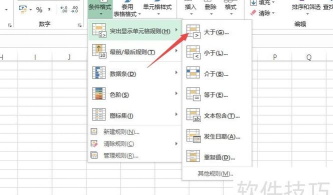
=IF(A1>=1, B1, IF(A1<=1, C1, 0))
表示:若A1大于等于1,返回B1的值;若A1小于等于1,返回C1的值;若均不满足,则返回0。






















